تثبيت نسخة ويندوز بدون الحاجة لقرص إقلاعي أو فلاش ميموري
[dropcap]منشور تقني[/dropcap]
#Install #Windows 7, 8, or 10 #hard without #flash_memory or #DVDs :
1 – يجب أن يكون لديك ملف نسخة الويندوز بصيغة #ISO .
2 – قم بنقل النسخة إلى أحد الأقراص على #الهارد مع مراعاة عدم وضعها بـ (القرص C) .
3 – قم بفك الضغط عن ملفات #الويندوز بداخل #مجلد وليكن اسمه #Windows10 .
4 – قم بإعادة الإقلاع والدخول إلى #موجه_الأوامر #Command_Prompt مباشرة .
#ملاحظة_هامة : – يمكنك الدخول إلى موجه الأوامر في #Windows_7 : من خلال الضغط علي F8 مع بداية التشغيل ثم اختيار #Repair_Windows ، ثم يتم الدخول إلى #System_Recovery_Options ، وتقوم بالضغط على #Command_Prompt .
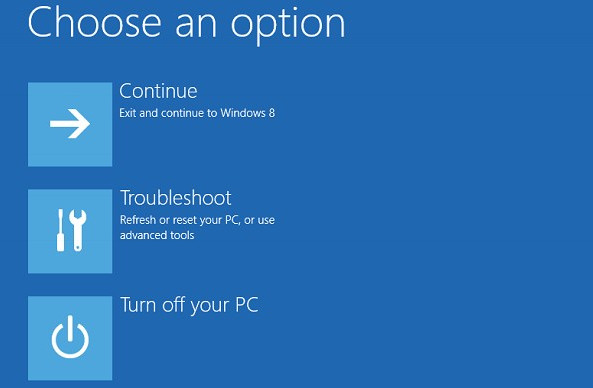
– يمكنك الدخول إلى موجه الأوامر في #Windows_8 أو #Windows_10 : عن طريق الدخول إلى #Advanced_Startup_Options ، من خلال الضغط على #Settings من داخل #الويندوز ثم #Update_and_recovery ثم تقوم بالضغط على #Recovery ثم #Restart_now من أسفل القائمة.
أو أثناء إقلاع الجهاز تقوم بالضغط على Shift + F8 للدخول مباشرة إلى #Advanced_Start_up_Options ثم تقوم باختيار #Troubleshoot ثم #Advanced_Option ثم #Commend_Prompt .
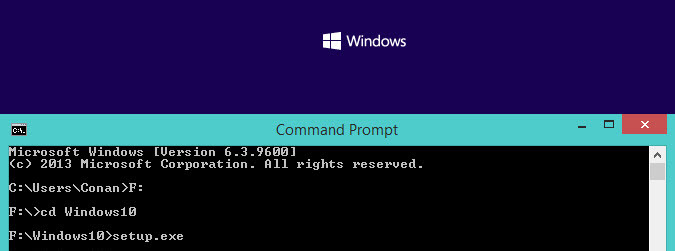
5 – بعد تشغيل موجه الأوامر #CMD ، قم بكتابة الحرف الخاص بالقرص الذي يتواجد علية نسخة الويندوز ثم #Enter .
6 – قم بكتابة #cd ثم اسم المجلد المتواجد بداخله ملفات الويندوز ثم Enter .
7 – قم بكتابة setup.exe ثم Enter لبدأ تثبيت الويندوز .
8 – قم بمتابعة باقي خطوات تثبيت الويندوز بشكل طبيعي للغاية وكأنك تقوم بتثبيته من #DVD أو #flash_memory بدون أي إختلاف.