تحميل برنامج CapCut للكمبيوتر 2026 – أفضل محرر فيديو مجاني
تحميل برنامج CapCut للكمبيوتر 2026 – أفضل محرر فيديو مجاني
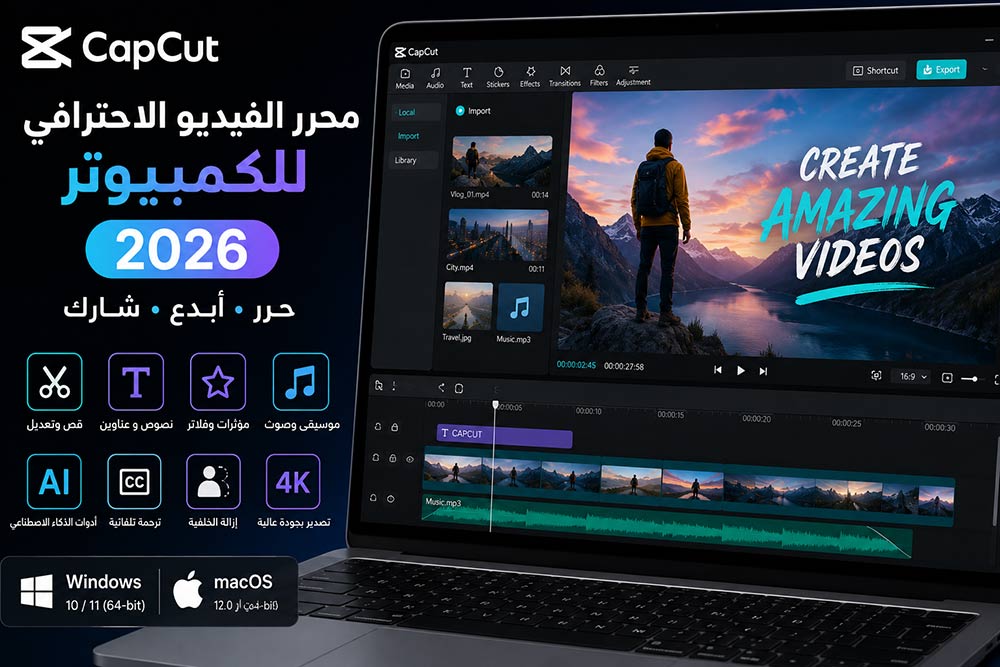
يُعد CapCut من أشهر برامج تحرير الفيديو في الوقت الحالي، وأصبح خيارًا شائعًا للمستخدمين الذين يريدون إنشاء وتعديل مقاطع الفيديو بسهولة على الكمبيوتر. يوفر البرنامج مجموعة كبيرة من أدوات المونتاج والمؤثرات والانتقالات والقوالب، بالإضافة إلى العديد من أدوات الذكاء الاصطناعي.
في هذا المقال نتعرف على CapCut للكمبيوتر 2026، وأهم مميزاته، وأدوات تحرير الفيديو، ودعم الذكاء الاصطناعي، ومتطلبات التشغيل، بالإضافة إلى طريقة تحميل وتثبيت النسخة الرسمية على Windows وMac.
ما هو برنامج CapCut؟
CapCut هو برنامج لتحرير وإنشاء الفيديوهات، تم تطويره ليكون مناسبًا للمبتدئين وصناع المحتوى والمستخدمين الذين يريدون إنتاج فيديوهات احترافية دون الحاجة إلى استخدام برامج مونتاج معقدة.
يتوفر CapCut على أجهزة الكمبيوتر والهواتف، كما توفر الشركة إصدارًا مخصصًا لأجهزة Windows وmacOS يمكن استخدامه لتحرير الفيديوهات والمشاريع بشكل أكثر راحة على الشاشة الكبيرة.
أهم مميزات CapCut للكمبيوتر
تحرير الفيديو وقص المقاطع ودمجها.
إضافة النصوص والعناوين إلى الفيديو.
إضافة الموسيقى والمؤثرات الصوتية.
مجموعة كبيرة من الفلاتر والتأثيرات.
إضافة الانتقالات بين المشاهد.
دعم الترجمة والعناوين التلقائية في الميزات المدعومة.
أدوات متنوعة تعتمد على الذكاء الاصطناعي.
إزالة الخلفية في الميزات التي تدعم ذلك.
تعديل سرعة الفيديو.
إضافة المؤثرات البصرية.
تصدير الفيديو بجودات مختلفة.
واجهة سهلة نسبيًا للمبتدئين.
تحرير الفيديو باستخدام CapCut
يوفر CapCut خطًا زمنيًا لتحرير الفيديو يسمح بإضافة المقاطع وترتيبها وقص الأجزاء غير المطلوبة والتحكم في مدة كل مشهد.
يمكن كذلك إضافة الصور ومقاطع الفيديو والصوت والنصوص والمؤثرات إلى المشروع، ثم معاينة النتيجة قبل تصدير الفيديو النهائي.
أدوات الذكاء الاصطناعي في CapCut
يضم CapCut مجموعة من الأدوات التي تعتمد على تقنيات الذكاء الاصطناعي لمساعدة المستخدم في تنفيذ بعض مهام تحرير الفيديو بشكل أسرع.
إنشاء الترجمة التلقائية.
أدوات تحويل النص إلى صوت في الميزات المتاحة.
إزالة الخلفية في الأدوات المدعومة.
تحسين بعض عناصر الفيديو والصور.
أدوات إنشاء وتعديل المحتوى بالذكاء الاصطناعي.
تسهيل بعض مهام المونتاج المتكررة.
ملاحظة: تختلف أدوات الذكاء الاصطناعي والميزات المتاحة حسب الإصدار والمنطقة ونوع الحساب، وقد تكون بعض الميزات مدفوعة.
إضافة النصوص والترجمة إلى الفيديو
من الأدوات المفيدة في CapCut إمكانية إضافة النصوص والعناوين إلى مقاطع الفيديو، وهو أمر مهم خصوصًا لصناع المحتوى على YouTube وTikTok وInstagram وFacebook.
كما يمكن استخدام أدوات الترجمة التلقائية في الحالات التي يدعمها البرنامج لتوفير الوقت عند إنشاء فيديوهات تحتوي على حوار أو تعليق صوتي.
المؤثرات والانتقالات
يحتوي CapCut على مجموعة من المؤثرات والانتقالات التي يمكن استخدامها لإضافة طابع أكثر احترافية إلى الفيديو. ويمكن تطبيقها على المشاهد والعناصر المختلفة داخل المشروع.
انتقالات بين المشاهد.
فلاتر وألوان مختلفة.
مؤثرات بصرية.
رسوم متحركة للعناصر.
تأثيرات للنصوص.
تعديل سرعة المقاطع.
CapCut لصناع المحتوى
يُعد CapCut مناسبًا بشكل خاص لصناع المحتوى الذين ينشرون فيديوهات قصيرة أو طويلة على منصات التواصل الاجتماعي. ويمكن استخدامه لإنشاء فيديوهات YouTube وShorts وReels ومحتوى TikTok وغيرها.
ويمكن إعداد الفيديو بالمقاسات المناسبة للمنصة المستهدفة، ثم إضافة النصوص والموسيقى والمؤثرات قبل تصديره.
هل CapCut مجاني؟
يوفر CapCut نسخة مجانية يمكن استخدامها لتحرير الفيديو، لكن بعض الأدوات والمحتويات والميزات المتقدمة قد تتطلب اشتراكًا أو شراءً داخل الخدمة.
لذلك يجب التمييز بين النسخة المجانية الرسمية وبين النسخ المعدلة أو المقرصنة التي تنتشر في بعض مواقع الإنترنت.
هل CapCut آمن للتحميل؟
أفضل طريقة للحصول على CapCut هي تحميله من الموقع الرسمي أو من المتاجر الرسمية الخاصة بنظام التشغيل. تجنب ملفات التثبيت مجهولة المصدر والنسخ التي تدعي توفير جميع الميزات المدفوعة مجانًا، لأنها قد تعرض جهازك وبياناتك للخطر.
متطلبات تشغيل CapCut للكمبيوتر
تختلف متطلبات تشغيل CapCut بحسب إصدار البرنامج ونظام التشغيل والميزات المستخدمة. للحصول على أفضل أداء في تحرير الفيديو، يفضل استخدام جهاز حديث مع ذاكرة RAM كافية ومساحة تخزين مناسبة.
المكوّن
المواصفات المقترحة
نظام التشغيل
Windows أو macOS بإصدار مدعوم
المعالج
معالج حديث متعدد الأنوية
الذاكرة RAM
8GB أو أكثر
بطاقة الرسوميات
بطاقة رسومية حديثة عند العمل على المشاريع الثقيلة
التخزين
SSD مع مساحة كافية للمشاريع والفيديوهات
الاتصال بالإنترنت
مطلوب لبعض الميزات والخدمات
ملاحظة: تحقق من متطلبات الإصدار الحالي على موقع CapCut قبل التثبيت، خصوصًا إذا كنت تستخدم جهازًا قديمًا.
كيفية تحميل CapCut للكمبيوتر
يمكن تنزيل CapCut للكمبيوتر من الموقع الرسمي باتباع الخطوات التالية:
انتقل إلى موقع CapCut الرسمي.
افتح صفحة محرر الفيديو المخصص للكمبيوتر.
اختر إصدار Windows أو macOS المناسب لجهازك.
قم بتنزيل ملف التثبيت.
افتح الملف بعد اكتمال التنزيل.
اتبع تعليمات التثبيت الظاهرة على الشاشة.
افتح CapCut بعد انتهاء التثبيت.
سجل الدخول إلى حسابك إذا احتجت إلى مزامنة المشاريع أو استخدام الخدمات المتاحة.
تحميل CapCut للكمبيوتر من الموقع الرسمي
للحصول على النسخة الرسمية من CapCut Desktop، استخدم موقع CapCut مباشرة:
تحميل CapCut للكمبيوتر
طريقة تثبيت CapCut على Windows
قم بتنزيل مثبت CapCut الرسمي.
افتح ملف التثبيت.
اتبع التعليمات الظاهرة أمامك.
انتظر حتى تكتمل عملية التثبيت.
افتح البرنامج من قائمة Start أو الاختصار الموجود على سطح المكتب.
سجل الدخول إذا كنت تريد استخدام الميزات التي تتطلب حسابًا.
طريقة إنشاء فيديو باستخدام CapCut
افتح CapCut على الكمبيوتر.
أنشئ مشروعًا جديدًا.
استورد مقاطع الفيديو والصور.
اسحب الملفات إلى الخط الزمني.
قص الأجزاء غير المطلوبة.
أضف النصوص والانتقالات والمؤثرات.
أضف الموسيقى أو التعليق الصوتي.
راجع الفيديو قبل التصدير.
اختر إعدادات التصدير المناسبة.
احفظ الفيديو على جهاز الكمبيوتر.
CapCut أم Adobe Premiere Pro؟
الميزة
CapCut
Adobe Premiere Pro
سهولة الاستخدام
ممتازة للمبتدئين
يحتاج إلى تعلم أكبر
تحرير الفيديو
نعم
نعم
المؤثرات والانتقالات
متنوعة
متقدمة
أدوات الذكاء الاصطناعي
متوفرة في ميزات متعددة
متوفرة
المحتوى القصير
مناسب جدًا
مناسب
المشاريع الاحترافية الكبيرة
مناسب حسب المشروع
مناسب جدًا
النسخة المجانية
متاحة مع قيود على بعض الميزات
تجربة محدودة وفق خطة Adobe
مميزات CapCut باختصار
واجهة سهلة الاستخدام.
تحرير الفيديو على الكمبيوتر.
مناسب للمحتوى القصير والطويل.
أدوات للذكاء الاصطناعي.
الترجمة التلقائية في الميزات المدعومة.
مؤثرات وانتقالات متعددة.
إضافة الموسيقى والصوت.
دعم Windows وmacOS.
نسخة مجانية متاحة.
الخلاصة
يقدم CapCut للكمبيوتر مجموعة متكاملة من الأدوات التي تجعل تحرير الفيديو أسهل للمبتدئين وصناع المحتوى، مع توفير أدوات متقدمة للمستخدمين الذين يريدون التحكم بشكل أكبر في مشاريعهم.
إذا كنت تبحث عن محرر فيديو سهل الاستخدام لإنشاء محتوى لـ YouTube أو TikTok أو Instagram أو Facebook، فإن CapCut يستحق التجربة. وللحصول على البرنامج بأمان، ننصح بتحميل النسخة الرسمية من موقع CapCut.
أسئلة شائعة
هل CapCut مجاني للكمبيوتر؟
نعم، توجد نسخة مجانية من CapCut، بينما تتطلب بعض الميزات والمحتويات المتقدمة اشتراكًا أو دفعًا إضافيًا.
هل CapCut يعمل على Windows 11؟
نعم، يتوفر CapCut Desktop لنظام Windows، لكن يجب التأكد من أن إصدار Windows ومكونات الجهاز متوافقة مع متطلبات الإصدار الحالي.
هل يوجد CapCut للـ Mac؟
نعم، يتوفر إصدار لسطح المكتب على macOS، ويمكن تنزيله من موقع CapCut الرسمي.
هل CapCut مناسب للمبتدئين؟
نعم، يتميز CapCut بواجهة سهلة نسبيًا، ويمكن للمستخدم البدء بعمليات القص والدمج وإضافة النصوص والمؤثرات ثم الانتقال تدريجيًا إلى الأدوات المتقدمة.
هل يمكن استخدام CapCut لصناعة فيديوهات YouTube؟
نعم، يمكن استخدام CapCut لإنشاء وتحرير فيديوهات YouTube ومقاطع Shorts وغيرها من أنواع المحتوى الرقمي.
تنبيه: استخدم النسخة الرسمية من CapCut وتجنب النسخ المعدلة أو الملفات التي تدعي توفير الميزات المدفوعة بشكل غير قانوني.