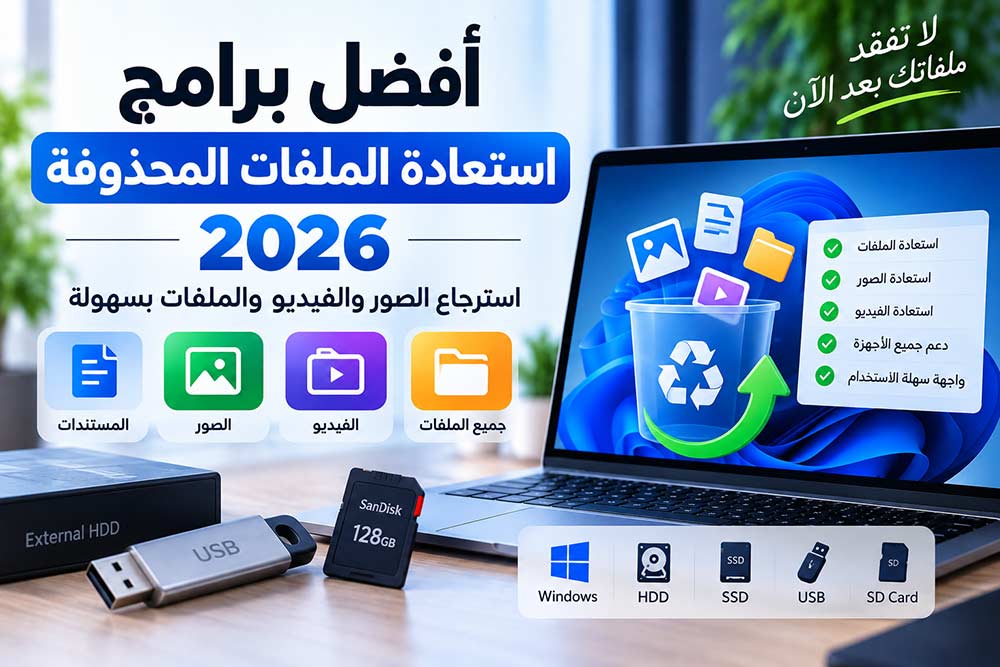
أفضل برامج استعادة الملفات المحذوفة 2026 – استرجاع الصور والفيديو والملفات
أفضل برامج استعادة الملفات المحذوفة 2026 – استرجاع الصور والفيديو والملفات
هل حذفت ملفًا مهمًا بالخطأ أو فقدت صورًا وفيديوهات من الكمبيوتر أو الفلاشة أو بطاقة الذاكرة؟ في كثير من الحالات يمكن استعادة الملفات المحذوفة باستخدام برامج متخصصة في استرجاع البيانات، بشرط عدم الكتابة فوق البيانات القديمة.
في هذا الدليل نستعرض أفضل برامج استعادة الملفات المحذوفة 2026 لنظام Windows، مع توضيح أهم مميزات كل برنامج والفرق بين الأدوات المجانية والمدفوعة، والبرامج المناسبة للمستخدم العادي والحالات المتقدمة.
ما الذي يحدث عند حذف ملف من الكمبيوتر؟
عند حذف ملف من القرص الصلب، لا تختفي بياناته بالضرورة بشكل فوري. غالبًا يتم اعتبار المساحة التي كان يشغلها الملف مساحة متاحة لإعادة الاستخدام، ولذلك قد يكون من الممكن استعادة البيانات قبل أن يتم استبدالها ببيانات جديدة.
لهذا السبب، إذا حذفت ملفًا مهمًا بالخطأ، حاول تقليل استخدام القرص المتأثر قدر الإمكان. تثبيت برنامج جديد أو نسخ ملفات جديدة إلى نفس القرص قد يقلل فرص استعادة البيانات إذا تمت الكتابة فوق المساحة القديمة.
أفضل برامج استعادة الملفات المحذوفة 2026
1. Recuva
يُعد Recuva من أشهر برامج استعادة الملفات المحذوفة على Windows، ويتميز بواجهة بسيطة تناسب المستخدمين الذين يريدون استعادة الصور والمستندات والفيديوهات والملفات الأخرى دون الدخول في إعدادات معقدة.
يدعم البرنامج استعادة الملفات من الأقراص الداخلية والخارجية وبطاقات الذاكرة ووحدات USB، كما يوفر وضع Deep Scan للبحث عن الملفات التي يصعب العثور عليها باستخدام الفحص العادي.
نسخة مجانية متاحة.
واجهة سهلة الاستخدام.
استعادة الصور والفيديو والمستندات والملفات المختلفة.
دعم الأقراص الخارجية والفلاشات وبطاقات الذاكرة.
وضع Deep Scan للبحث المتقدم.
آخر إصدار منشور: Recuva 1.55.133، بتاريخ 22 يونيو 2026.
Disk Drill من أدوات استعادة البيانات المعروفة، ويوفر واجهة رسومية سهلة مع إمكانيات للفحص السريع والعميق واستعادة الملفات من مجموعة واسعة من وسائط التخزين.
يتوفر البرنامج لنظام Windows ويدعم استعادة أنواع مختلفة من الملفات، ويمكن استخدام النسخة المجانية لتجربة قدرات الاستعادة ضمن الحدود التي تفرضها النسخة المجانية.
فحص سريع وعميق.
استعادة الصور والمستندات والفيديو والملفات الأخرى.
دعم الأقراص الداخلية والخارجية ووسائط التخزين المختلفة.
واجهة رسومية سهلة.
نسخة مجانية بحدود معينة.
إصدار Windows المذكور رسميًا: Disk Drill 6.3.1398، يوليو 2026.
إذا كنت تبحث عن أداة أكثر تقدمًا للحالات المعقدة، فإن R-Studio يوفر مجموعة واسعة من تقنيات استعادة البيانات، ويدعم الأقراص المتضررة والأقسام المحذوفة أو المهيأة وأنظمة ملفات متعددة.
يدعم R-Studio أنظمة Windows وmacOS وLinux، ويمكنه التعامل مع أنظمة ملفات مثل NTFS وReFS وFAT وexFAT وAPFS وHFS+ وExt2/3/4، كما يوفر إمكانيات متقدمة مثل استعادة RAID وإنشاء صور للأقراص.
مناسب للحالات المتقدمة.
دعم Windows وMac وLinux.
استعادة البيانات من الأقراص المتضررة أو المهيأة.
دعم أنظمة ملفات متعددة.
أدوات متقدمة للتعامل مع RAID.
إمكانية إنشاء صور للأقراص قبل عملية الاستعادة.
آخر إصدار منشور: R-Studio 9.5 Build 191810، بتاريخ 20 يونيو 2026.
PhotoRec أداة مجانية ومفتوحة المصدر لاستعادة الملفات، وتتميز بقدرتها على البحث عن الملفات اعتمادًا على خصائصها وتوقيعاتها، وهو ما يجعلها مفيدة في بعض الحالات التي يكون فيها نظام الملفات متضررًا.
من المهم معرفة أن PhotoRec لا يحافظ بالضرورة على أسماء الملفات أو بنية المجلدات الأصلية عند استعادة البيانات، لذلك قد تحتاج إلى تنظيم الملفات المستعادة بعد انتهاء عملية الفحص.
مجاني ومفتوح المصدر.
مفيد في حالات تلف نظام الملفات.
يدعم أنظمة تشغيل متعددة.
يمكنه البحث عن أنواع مختلفة من الملفات.
مناسب للمستخدمين الذين لا يمانعون استخدام أداة أكثر تقنية.
Windows File Recovery هو أداة رسمية من Microsoft لاستعادة الملفات المحذوفة من وحدات التخزين المحلية، بما في ذلك الأقراص الداخلية والخارجية وأجهزة USB.
الأداة تعمل من خلال سطر الأوامر، ولذلك فهي ليست بنفس سهولة البرامج ذات الواجهات الرسومية، لكنها خيار رسمي من Microsoft ويمكن استخدامها مع أوضاع مختلفة مثل Regular وExtensive لاستعادة أنواع مختلفة من الملفات.
أداة رسمية من Microsoft.
متاحة لنظامي Windows 11 وWindows 10.
تعمل من خلال Command Prompt.
دعم الأقراص الداخلية والخارجية وأجهزة USB.
توفر Regular Mode وExtensive Mode.
6. DMDE
DMDE برنامج متقدم للبحث عن البيانات واستعادتها والتعامل مع الأقراص والأقسام، ويمكن استخدامه في بعض حالات فقدان البيانات أو تلف بنية نظام الملفات.
يدعم البرنامج أنظمة ملفات متعددة مثل NTFS وFAT وexFAT وReFS وExt2/3/4 وAPFS وHFS+، كما تتوفر منه إصدارات لأنظمة Windows وmacOS وLinux.
تتيح النسخة المجانية استعادة ما يصل إلى 4000 ملف من مجلد محدد في كل عملية، مع وجود إصدارات مدفوعة لإزالة بعض القيود.
Stellar Data Recovery يوفر واجهة رسومية لاستعادة الملفات المحذوفة من الأقراص الداخلية والخارجية ووسائط التخزين المختلفة، ويستهدف المستخدمين الذين يريدون أدوات استعادة بيانات سهلة الاستخدام.
MiniTool Power Data Recovery من الأدوات المعروفة لاستعادة الملفات من أجهزة الكمبيوتر ووسائط التخزين، ويوفر واجهة رسومية تساعد على البحث عن الملفات المفقودة دون الحاجة إلى التعامل مع أوامر معقدة.
إذا كانت الحالة بسيطة، مثل حذف ملف من الكمبيوتر أو الفلاشة بالخطأ، يمكن البدء باستخدام Recuva بسبب سهولة استخدامه ووجود نسخة مجانية.
أما إذا كانت المشكلة أكثر تعقيدًا، مثل تلف نظام الملفات أو فقدان قسم كامل، فقد تحتاج إلى أدوات أكثر تقدمًا مثل PhotoRec أو DMDE أو R-Studio.
أفضل برنامج لاستعادة الصور والفيديو المحذوفة
يمكن استخدام معظم برامج استعادة البيانات لاسترجاع الصور والفيديوهات المحذوفة من الأقراص وبطاقات الذاكرة والفلاشات. وتختلف النتيجة حسب حالة وسيط التخزين وما إذا كانت البيانات قد تعرضت للكتابة فوقها.
عند فقدان صور مهمة من بطاقة ذاكرة، من الأفضل التوقف عن التصوير أو نسخ الملفات إلى البطاقة قبل بدء عملية الاستعادة، ثم إجراء الفحص باستخدام جهاز آخر أو حفظ الملفات المستعادة على وحدة تخزين مختلفة.
هل يمكن استعادة الملفات بعد الفورمات؟
في بعض الحالات نعم، خصوصًا إذا لم تتم كتابة بيانات جديدة على مساحة التخزين بعد عملية الفورمات. بعض أدوات استعادة البيانات توفر أوضاع فحص متقدمة للبحث عن الملفات أو آثارها حتى عندما تكون بنية نظام الملفات متضررة.
لكن لا توجد طريقة تضمن استعادة كل الملفات، وتزداد صعوبة الاستعادة كلما تم استخدام القرص وكتابة بيانات جديدة عليه.
هل يمكن استعادة الملفات من SSD؟
استعادة البيانات من SSD قد تكون أكثر تعقيدًا من الأقراص الصلبة التقليدية، خصوصًا مع استخدام تقنيات مثل TRIM. لذلك يجب التعامل مع فقدان البيانات على SSD بسرعة وتقليل استخدامه قدر الإمكان.
نصائح مهمة قبل استعادة الملفات المحذوفة
توقف عن استخدام القرص المتأثر قدر الإمكان.
لا تثبت برنامج الاستعادة على نفس القرص الذي فقدت منه الملفات إذا كان بإمكانك تجنب ذلك.
احفظ الملفات المستعادة على قرص مختلف عن القرص الأصلي.
لا تقم بإنشاء قسم جديد على القرص المتأثر بعد فقدان البيانات.
إذا كان القرص يصدر أصواتًا غير طبيعية أو يتوقف عن العمل، فكر في الاستعانة بخدمة متخصصة لاستعادة البيانات.
استخدم خيار إنشاء صورة للقرص عند توفره، خصوصًا في الحالات المتقدمة.
هل برامج استعادة الملفات المحذوفة آمنة؟
برامج استعادة البيانات المعروفة آمنة عند تحميلها من مواقعها الرسمية واستخدامها بالطريقة الصحيحة. ويُفضل تجنب النسخ المعدلة أو مجهولة المصدر، خصوصًا أن برامج الاستعادة تحتاج عادةً إلى صلاحيات للوصول إلى الأقراص والقطاعات والملفات.
أسئلة شائعة حول استعادة الملفات المحذوفة
هل يمكن استعادة ملف حُذف نهائيًا؟
قد يكون ذلك ممكنًا إذا لم تتم الكتابة فوق المساحة التي كان الملف يشغلها. كلما قل استخدام القرص بعد الحذف، زادت فرص العثور على البيانات المتبقية.
ما أفضل برنامج مجاني لاستعادة الملفات؟
للحالات البسيطة على Windows يمكن تجربة Recuva، بينما يمكن استخدام PhotoRec وWindows File Recovery كخيارات مجانية أخرى، مع اختلاف طريقة الاستخدام والميزات بين كل أداة.
هل يمكن استعادة الملفات من الفلاشة؟
نعم، يمكن لبعض برامج استعادة البيانات فحص وحدات USB ومحاولة استعادة الملفات المحذوفة، بشرط ألا تكون البيانات قد تعرضت للكتابة فوقها.
هل يمكن استعادة الملفات من كرت الذاكرة؟
نعم، يمكن استخدام برامج مثل Recuva وPhotoRec وDisk Drill لفحص بطاقات الذاكرة ومحاولة استعادة الصور والفيديو والملفات الأخرى.
هل استعادة الملفات مضمونة؟
لا. لا يوجد برنامج يمكنه ضمان استعادة جميع الملفات في كل الحالات. تعتمد النتيجة على نوع وسيط التخزين، وحالة نظام الملفات، ووقت الحذف، وما إذا تمت كتابة بيانات جديدة فوق الملفات القديمة.
الخلاصة
توجد العديد من الأدوات التي يمكن استخدامها لاستعادة الملفات المحذوفة في 2026، ويعتمد اختيار البرنامج المناسب على طبيعة المشكلة. بالنسبة للحذف العادي يمكن البدء بأداة سهلة مثل Recuva، بينما توفر أدوات مثل PhotoRec وDMDE وR-Studio خيارات أكثر تقدمًا للحالات المعقدة.
وفي جميع الحالات، فإن أهم خطوة بعد فقدان الملفات هي تقليل استخدام وسيط التخزين المتأثر وعدم الكتابة عليه، لأن البيانات الجديدة قد تستبدل المساحة التي كانت تحتوي على الملفات المحذوفة.