اشتريت MacBook Air جديدًا؟ أفضل البرامج التي يجب تثبيتها أولًا في 2026
اشتريت MacBook Air جديدًا؟ أفضل البرامج التي يجب تثبيتها أولًا في 2026
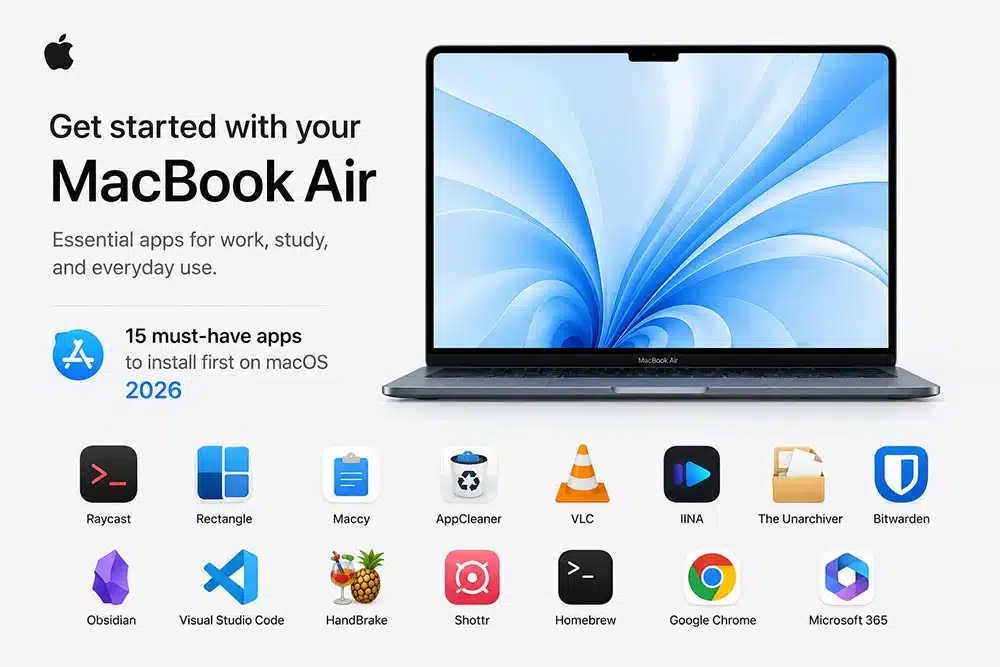
اشتريت MacBook Air جديدًا وتريد معرفة ما البرامج التي تحتاج إلى تثبيتها أولًا؟ سواء كان جهازك يعمل بمعالج Apple Silicon مثل M1 أو M2 أو M3 أو M4 أو أحدث، فإن macOS يوفر لك الكثير من الأدوات الأساسية، لكن هناك مجموعة من البرامج المجانية التي يمكن أن تجعل استخدام الجهاز أسهل وأسرع وأكثر إنتاجية.
في هذا الدليل نستعرض أفضل البرامج الأساسية لـ MacBook Air في 2026، من مشغلات الفيديو وإدارة الملفات إلى أدوات الإنتاجية والأمان والبرمجة وتصفح الإنترنت.
ملاحظة: معظم البرامج المذكورة توفر نسخة مجانية، وبعضها يقدم ميزات إضافية اختيارية ضمن خطط مدفوعة.
أفضل البرامج الأساسية لـ MacBook Air
#
البرنامج
الاستخدام
مجاني
1
Raycast
الإنتاجية والبحث
نعم
2
Rectangle
إدارة النوافذ
نعم
3
Maccy
إدارة الحافظة
نعم
4
AppCleaner
حذف البرامج بالكامل
نعم
5
VLC
تشغيل الفيديو والصوت
نعم
6
IINA
تشغيل الفيديو
نعم
7
The Unarchiver
فك ضغط الملفات
نعم
8
Bitwarden
إدارة كلمات المرور
نعم
9
Obsidian
الملاحظات وتنظيم المعرفة
نعم
10
Visual Studio Code
البرمجة
نعم
11
HandBrake
تحويل الفيديو
نعم
12
Shottr
تصوير الشاشة
نعم
13
Homebrew
إدارة أدوات Mac
نعم
14
Google Chrome
تصفح الإنترنت
نعم
15
Microsoft 365
العمل والمستندات
جزئيًا
1. Raycast – مركز التحكم في جهاز Mac
Raycast من أفضل الأدوات التي يمكن تثبيتها على MacBook Air الجديد. بدلًا من البحث يدويًا عن التطبيقات والملفات والإعدادات، يمكنك استخدام اختصار لوحة المفاتيح للوصول إليها بسرعة.
تشغيل التطبيقات بسرعة.
البحث عن الملفات.
تنفيذ أوامر مختلفة.
حساب العمليات الرياضية.
الوصول إلى اختصارات وأدوات متعددة.
دعم الإضافات.
مناسب لـ: جميع مستخدمي Mac تقريبًا، خصوصًا من يهتمون بالإنتاجية.
2. Rectangle – أفضل أداة لترتيب النوافذ
إذا انتقلت حديثًا من Windows إلى Mac، فقد تلاحظ اختلاف طريقة إدارة النوافذ. Rectangle يوفر اختصارات سريعة لترتيب النوافذ وتقسيم الشاشة.
وضع النافذة في نصف الشاشة.
تكبير النوافذ.
تحريك النوافذ بين أجزاء الشاشة.
اختصارات لوحة مفاتيح مخصصة.
دعم الشاشات المتعددة.
3. Maccy – مدير الحافظة
يحتفظ macOS افتراضيًا بآخر عنصر قمت بنسخه فقط. Maccy يحل هذه المشكلة من خلال الاحتفاظ بسجل للعناصر التي نسختها، بحيث يمكنك العودة إليها في أي وقت.
حفظ سجل النسخ.
البحث داخل العناصر المنسوخة.
الوصول السريع من لوحة المفاتيح.
واجهة بسيطة وخفيفة.
مفتوح المصدر.
4. AppCleaner – حذف البرامج وملفاتها
سحب التطبيق إلى سلة المهملات لا يعني دائمًا إزالة جميع الملفات المرتبطة به. AppCleaner يساعدك على العثور على الملفات المرتبطة بالتطبيق وإزالتها معًا.
الأداة مفيدة خصوصًا إذا كنت تجرب الكثير من البرامج على MacBook Air وتريد الحفاظ على مساحة التخزين منظمة.
5. VLC – مشغل الفيديو الشامل
VLC Media Player من أشهر مشغلات الوسائط المجانية، ويدعم مجموعة كبيرة من صيغ الفيديو والصوت دون الحاجة عادةً إلى تثبيت حزم ترميز إضافية.
تشغيل معظم صيغ الفيديو.
تشغيل ملفات الصوت.
دعم الترجمة.
تشغيل البث الشبكي.
مجاني ومفتوح المصدر.
6. IINA – مشغل فيديو مصمم للـ Mac
إذا كنت تريد مشغل فيديو بواجهة تتناسب مع macOS، فإن IINA خيار ممتاز. يعتمد على mpv ويوفر واجهة حديثة ودعمًا لمجموعة واسعة من صيغ الوسائط.
واجهة مناسبة لـ macOS.
دعم مجموعة واسعة من صيغ الفيديو.
دعم الترجمة.
تشغيل قوائم التشغيل.
مفتوح المصدر ومجاني.
7. The Unarchiver – فك ضغط الملفات
ستحتاج غالبًا إلى برنامج لفك الملفات المضغوطة بعد شراء MacBook جديد. The Unarchiver يدعم العديد من الصيغ الشائعة ويمكنه التعامل مع ملفات ZIP وRAR و7z وغيرها.
الأداة خفيفة وسهلة الاستخدام، وتتكامل مع Finder بحيث تستطيع فتح الملفات المضغوطة بسهولة.
8. Bitwarden – مدير كلمات المرور
بدلًا من استخدام كلمة مرور واحدة في جميع المواقع، يمكنك استخدام Bitwarden لإنشاء كلمات مرور قوية وحفظها بطريقة منظمة.
حفظ كلمات المرور.
إنشاء كلمات مرور قوية.
المزامنة بين الأجهزة.
إضافات للمتصفحات.
تطبيقات للكمبيوتر والهواتف.
خطة مجانية متاحة.
9. Obsidian – للملاحظات وتنظيم المعرفة
Obsidian هو تطبيق قوي لإنشاء الملاحظات وتنظيم المعلومات. يعتمد على ملفات Markdown ويمكن استخدامه للدراسة والمشاريع والأبحاث وتوثيق الأفكار.
ملاحظات بصيغة Markdown.
ربط الملاحظات ببعضها.
تنظيم المشاريع.
إضافات كثيرة.
مناسب للدراسة والبحث.
10. Visual Studio Code – للمبرمجين
إذا كنت مبرمجًا أو تتعلم البرمجة، فإن Visual Studio Code من أهم البرامج التي يمكنك تثبيتها على MacBook Air.
دعم العديد من لغات البرمجة.
إضافات كثيرة.
محرر أكواد سريع.
دعم Git.
أدوات تصحيح الأخطاء.
مجاني.
11. HandBrake – تحويل وضغط الفيديو
HandBrake برنامج مجاني ومفتوح المصدر لتحويل ملفات الفيديو بين صيغ مختلفة وتقليل حجم الملفات مع التحكم في إعدادات الجودة والترميز.
تحويل الفيديو.
ضغط حجم الملفات.
دعم H.264 وH.265 وAV1 وغيرها حسب الإصدار.
إعدادات جاهزة للأجهزة المختلفة.
مجاني ومفتوح المصدر.
12. Shottr – تصوير الشاشة باحترافية
يحتوي macOS أصلًا على أدوات ممتازة لتصوير الشاشة، لكن Shottr يضيف أدوات متقدمة مثل التعليقات والقياسات والتكبير واستخراج النص من الصور.
لقطات شاشة سريعة.
تصوير جزء محدد من الشاشة.
التعليق على الصور.
استخراج النص OCR.
أدوات للقياس والتكبير.
13. Homebrew – مدير حزم للـ Mac
Homebrew ليس برنامجًا تقليديًا بواجهة رسومية، بل هو مدير حزم يسمح للمستخدمين بتثبيت أدوات وتطبيقات ومكتبات إضافية من خلال Terminal.
يعتبر من الأدوات الأساسية للمطورين والمستخدمين المتقدمين الذين يريدون تجهيز MacBook Air لبيئة عمل احترافية.
14. Google Chrome – متصفح إضافي لـ Safari
يأتي Safari مثبتًا مسبقًا على macOS وهو ممتاز لمعظم المستخدمين، لكن Google Chrome قد يكون مفيدًا إذا كنت تعتمد على خدمات Google أو تحتاج إلى التوافق مع مواقع وإضافات Chrome.
مزامنة حساب Google.
دعم عدد كبير من الإضافات.
إدارة علامات التبويب.
مدير كلمات مرور.
متوفر للـ Mac والهواتف.
15. Microsoft 365 – للعمل والدراسة
إذا كنت تستخدم MacBook Air للعمل أو الدراسة، فقد تحتاج إلى Microsoft Word وExcel وPowerPoint. توفر Microsoft تطبيقات Office لنظام macOS، مع اختلاف الميزات المتاحة حسب نوع الحساب والاشتراك.
Microsoft Word.
Microsoft Excel.
Microsoft PowerPoint.
Microsoft Outlook.
التكامل مع OneDrive.
ما البرامج التي تحتاجها فعلًا بعد شراء MacBook Air؟
لا تحتاج إلى تثبيت جميع البرامج الموجودة في هذه القائمة. يعتمد ذلك على استخدامك للجهاز.
الاستخدام
البرامج المقترحة
الاستخدام اليومي
Raycast + Rectangle + AppCleaner + VLC
الدراسة
Obsidian + Bitwarden + Chrome
العمل
Raycast + Chrome + Microsoft 365
البرمجة
VS Code + Homebrew + Raycast
الفيديو
VLC + IINA + HandBrake
الأمان
Bitwarden
هل تحتاج إلى برنامج Antivirus على MacBook Air؟
لا يعني شراء MacBook Air أنك تحتاج بالضرورة إلى تثبيت برنامج Antivirus من طرف ثالث مباشرة. يوفر macOS مجموعة من تقنيات الحماية المدمجة، لكن هذا لا يعني تجاهل ممارسات الأمان الأساسية.
حافظ على تحديث macOS.
حمّل البرامج من مصادر موثوقة.
لا تثبت برامج مجهولة المصدر.
استخدم مدير كلمات مرور.
فعّل المصادقة الثنائية للحسابات المهمة.
خذ نسخًا احتياطية من ملفاتك المهمة.
نصائح مهمة بعد شراء MacBook Air جديد
حدّث macOS إلى أحدث إصدار متاح لجهازك.
فعّل iCloud والمزامنة التي تحتاجها فقط.
فعّل FileVault إذا كان مناسبًا لاستخدامك.
اضبط Touch ID وكلمة مرور قوية.
فعّل Find My Mac.
استخدم Time Machine للنسخ الاحتياطي.
لا تثبت عشرات البرامج التي لن تستخدمها.
الخلاصة
شراء MacBook Air جديد يمنحك جهازًا جاهزًا للعمل مباشرة، لكن بعض البرامج يمكن أن تجعل تجربة الاستخدام أفضل بكثير. إذا كنت تريد مجموعة أساسية فقط، ابدأ بـ Raycast وRectangle وAppCleaner وVLC وBitwarden، ثم أضف البرامج الأخرى حسب احتياجاتك.
أما إذا كنت مبرمجًا، فأضف Visual Studio Code وHomebrew، وإذا كنت تعمل مع الفيديو فسيكون VLC وIINA وHandBrake من الأدوات المفيدة.
إذا كنت تريد اختيار برنامج واحد فقط، فإن Raycast من الخيارات المفيدة جدًا للإنتاجية، بينما يعتبر Bitwarden خيارًا مهمًا لإدارة كلمات المرور.
هل هذه البرامج تعمل على أجهزة Apple Silicon؟
معظم البرامج المذكورة توفر دعمًا لأجهزة Mac الحديثة بمعالجات Apple Silicon، لكن يُنصح دائمًا بتحميل أحدث إصدار من الموقع الرسمي والتأكد من متطلبات النظام قبل التثبيت.
هل جميع البرامج مجانية؟
معظم القائمة تتضمن برامج مجانية أو مفتوحة المصدر، بينما بعض البرامج توفر نسخة مجانية مع ميزات إضافية مدفوعة. Microsoft 365 مثلًا يعتمد بشكل أساسي على الاشتراك للوصول الكامل إلى تطبيقات سطح المكتب.
تحديث المقالة: يتم تحديث قائمة البرامج بشكل دوري، وقد تتغير الميزات والأسعار ودعم إصدارات macOS بمرور الوقت.