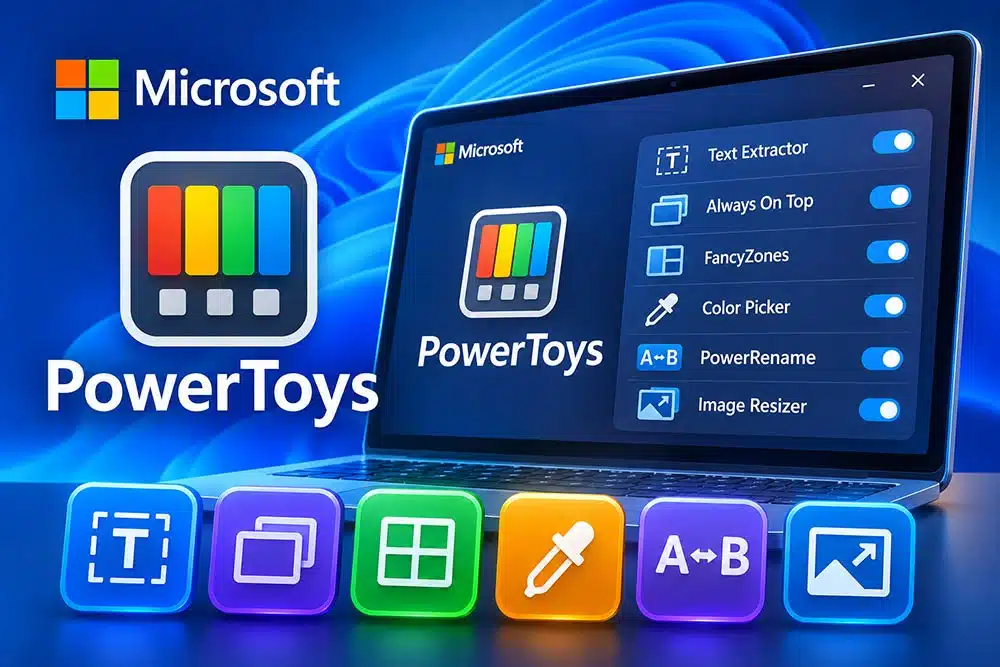
أدوات PowerToys: أدوات مايكروسوفت المجانية المخفية التي يجب أن تعرفها
هناك برنامج مجاني من مايكروسوفت نفسها، مفتوح المصدر، يضيف إلى ويندوز عشرات الأدوات التي كان يجب أن تكون فيه من البداية.
اسمه PowerToys، ورغم أنه موجود منذ سنوات، ما زال كثيرون لا يعرفون به.
ما هو PowerToys؟
مجموعة من الأدوات المجانية من مايكروسوفت، صُممت لإضافة وظائف مفيدة وتحسين طريقة استخدام ويندوز، خصوصًا للمستخدمين الذين يريدون إنجاز المهام اليومية بسرعة أكبر.
كيف تثبته؟
ابحث عن PowerToys في متجر مايكروسوفت
(Microsoft Store) وثبته كأي تطبيق.
ويمكن تحميله أيضًا من صفحة المشروع الرسمية على GitHub.
بعد التثبيت ستجد أيقونته بجانب الساعة، ومنها تفتح الإعدادات وتفعل الأدوات التي تريدها أو توقف التي لا تحتاجها.
ملاحظة:
الاختصارات المذكورة هنا هي الافتراضية، ويمكنك تغيير أي منها من الإعدادات.
أولًا: نسخ النص من أي مكان على الشاشة
أداة Text Extractor
اضغط:
Win + Shift + T
ثم حدد بالماوس أي جزء من الشاشة فيه نص: صورة، فيديو متوقف، ملف PDF مصوّر، أو رسالة خطأ لا تسمح بالنسخ.
سُينسخ النص مباشرة.
الأداة تعتمد على لغات التعرف على النص المثبتة في ويندوز، فإذا أردت نسخ نص عربي تأكد من وجود حزمة اللغة العربية.
مفيد جدًا لـ:
نسخ النصوص من الصور، لقطات الشاشة، ملفات PDF المصورة ورسائل الخطأ التي لا تسمح بالتحديد والنسخ.
ثانيًا: تثبيت نافذة فوق كل النوافذ
أداة Always On Top
اضغط:
Win + Ctrl + T
على أي نافذة فتبقى ظاهرة فوق كل شيء، مثل الآلة الحاسبة أو فيديو صغير أو ملاحظات تنقل منها.
اضغط الاختصار نفسه مرة أخرى لإلغاء التثبيت.
ثالثًا: تقسيم الشاشة كما تريد
أداة FancyZones
ويندوز يسمح بتقسيم الشاشة لأشكال محددة، أما أداة FancyZones فتسمح لك برسم تقسيمك الخاص.
افتح المحرر بالاختصار:
Win + Shift + `
ثم ارسم المناطق. بعدها اسحب أي نافذة وأنت ضاغط على Shift لتضعها في المنطقة التي تريد.
هذه الأداة مفيدة جدًا لأصحاب الشاشات العريضة، خصوصًا عند العمل على عدة برامج أو نوافذ في الوقت نفسه.
رابعًا: التقاط أي لون من الشاشة
أداة Color Picker
اضغط:
Win + Shift + C
ثم مرر الماوس فوق أي لون في الشاشة واضغط، فيُنسخ رمزه، مثل:
#1A73E8
أداة مفيدة جدًا للمصممين والمطورين وكل من يحتاج إلى معرفة رمز لون معين يظهر على الشاشة.
خامسًا: تغيير أسماء مئات الملفات دفعة واحدة
أداة PowerRename
حدد مجموعة ملفات، واضغط بالزر الأيمن واختر PowerRename.
يمكنك استبدال كلمة بأخرى في كل الأسماء، أو إضافة ترقيم، مع معاينة النتيجة قبل التنفيذ.
مثال:
إذا كان لديك عشرات الملفات التي تحتوي على كلمة معينة في أسمائها، يمكنك استبدالها دفعة واحدة بدل إعادة تسمية كل ملف بشكل منفصل.
سادسًا: تصغير الصور من قائمة الزر الأيمن
أداة Image Resizer
حدد صورة أو عدة صور، واضغط بالزر الأيمن واختر:
Resize pictures
ثم اختر الحجم المناسب.
هذه الأداة مفيدة قبل إرسال الصور بالبريد أو رفعها على موقع، خصوصًا عندما تكون الصور كبيرة الحجم.
أدوات أخرى تستحق التجربة
Peek:
حدد ملفًا واضغط Ctrl + Space لمعاينته فورًا دون فتح برنامجه.
Awake:
يمنع الجهاز من الدخول في وضع السكون مؤقتًا، مثلًا أثناء تحميل ملف كبير.
Keyboard Manager:
يغير وظيفة أي مفتاح في لوحة المفاتيح، مثل مفتاح معطل.
البحث السريع:
نافذة بحث تفتح باختصار Alt + Space في الإصدارات القديمة، وأداة Command Palette في الإصدارات الأحدث، لتشغيل البرامج والبحث عن الملفات بسرعة.
لماذا يستحق PowerToys التجربة؟
الميزة الأساسية في PowerToys أنه يجمع مجموعة كبيرة من الأدوات العملية في برنامج واحد، بدل الاعتماد على العديد من البرامج الصغيرة لأداء مهام منفصلة.
وبمجرد تفعيل الأدوات التي تحتاجها، يمكن أن تصبح بعض الاختصارات جزءًا من استخدامك اليومي لويندوز، خصوصًا إذا كنت تعمل كثيرًا مع الملفات والصور والنوافذ والنصوص.
الخلاصة
لا تحتاج إلى تفعيل كل شيء.
ثبت البرنامج، وابدأ بأداتين:
Text Extractor وAlways On Top.
ستجد نفسك تستخدمهما يوميًا، ثم اكتشف بقية أدوات PowerToys على مهل.
PowerToys مجموعة أدوات مجانية من مايكروسوفت لتحسين تجربة استخدام Windows وزيادة الإنتاجية.