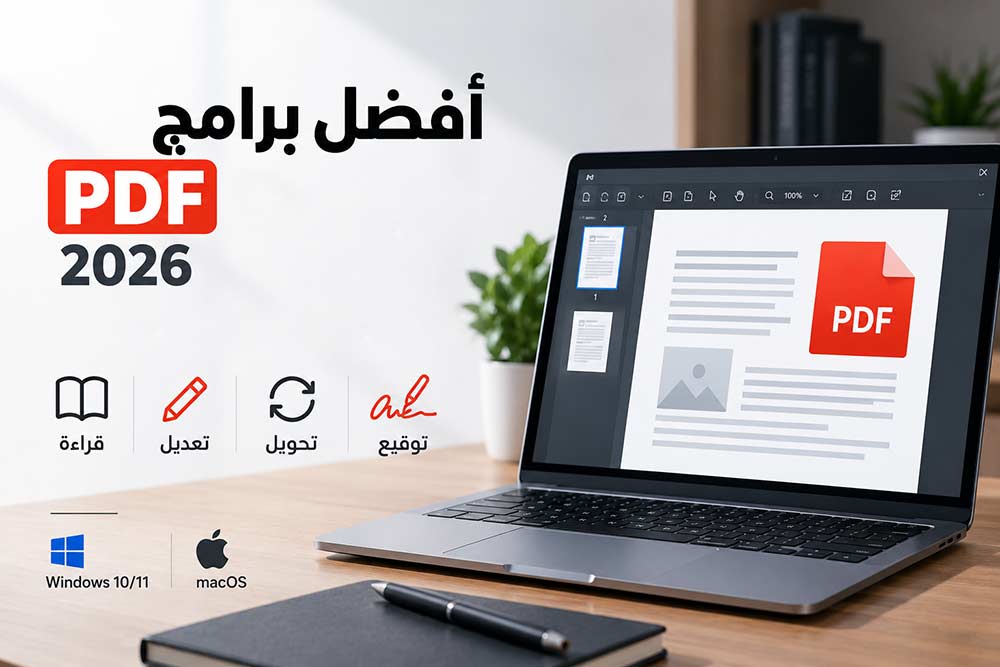
أفضل برامج PDF للكمبيوتر 2026 – القراءة والتعديل والتحويل والتوقيع
أصبحت ملفات PDF من أكثر أنواع الملفات استخدامًا في العمل والدراسة وإدارة المستندات، لذلك يحتاج مستخدم الكمبيوتر إلى برنامج PDF يوفر أدوات عملية لفتح الملفات وقراءتها وتعديلها وتحويلها والتوقيع عليها بسهولة. وفي هذا الدليل نستعرض أفضل برامج PDF للكمبيوتر 2026، مع توضيح أهم المميزات التي يقدمها كل برنامج وما يناسبه من استخدامات.
تضم القائمة برامج مجانية وأخرى احترافية، بالإضافة إلى أدوات خفيفة مناسبة للقراءة وبرامج متقدمة توفر تحرير النصوص والصور، وإنشاء النماذج، والتعرف الضوئي على الحروف OCR، وضغط الملفات، ودمج وتقسيم مستندات PDF.
ما هو أفضل برنامج PDF للكمبيوتر؟
لا يوجد برنامج واحد يناسب جميع المستخدمين، لأن الاختيار يعتمد على طبيعة الاستخدام. فإذا كنت تحتاج إلى قراءة ملفات PDF فقط، فهناك برامج خفيفة وسريعة. أما إذا كنت تريد تعديل النصوص والصور أو إنشاء المستندات والتوقيع عليها، فمن الأفضل استخدام برنامج PDF احترافي يحتوي على أدوات تحرير متقدمة.
أما بالنسبة للمستخدم الذي يبحث عن برنامج PDF مجاني للكمبيوتر، فتوجد خيارات ممتازة مثل PDF24 Creator وPDF-XChange Editor وPDFgear، مع اختلاف الأدوات المتاحة في النسخ المجانية لكل برنامج.
أفضل برامج PDF للكمبيوتر 2026
1. Adobe Acrobat – أفضل برنامج PDF احترافي
يعد Adobe Acrobat من أشهر حلول PDF في العالم، ويوفر مجموعة كبيرة من الأدوات للتعامل مع المستندات. يمكن استخدامه لعرض ملفات PDF وتحريرها وتنظيم الصفحات وتحويل الملفات وإنشاء النماذج والتوقيع الإلكتروني، بالإضافة إلى مجموعة من الأدوات المتقدمة لإدارة المستندات.
قراءة وعرض ملفات PDF.
تحرير النصوص والصور داخل ملفات PDF.
تحويل ملفات PDF إلى Word وExcel وتنسيقات أخرى.
إنشاء وتعبئة النماذج.
إضافة التوقيع الإلكتروني.
دمج وتقسيم وتنظيم صفحات PDF.
أدوات متقدمة لإدارة المستندات.
الأفضل لـ: الشركات والمستخدمين المحترفين ومن يحتاجون إلى مجموعة متكاملة من أدوات PDF.
2. Foxit PDF – قارئ ومحرر PDF سريع
يعتبر Foxit من الخيارات المعروفة لمن يبحث عن برنامج سريع للتعامل مع ملفات PDF. يوفر Foxit PDF Reader أدوات لقراءة المستندات وإضافة التعليقات والتعليقات التوضيحية وملء النماذج والتوقيع، بينما توفر الإصدارات الاحترافية أدوات تحرير وتحويل أكثر تقدمًا.
فتح وقراءة ملفات PDF بسرعة.
إضافة التعليقات والملاحظات.
التعامل مع النماذج.
التوقيع على مستندات PDF.
أدوات تحرير متقدمة في الإصدارات المدفوعة.
دعم العمل مع المستندات الكبيرة.
الأفضل لـ: المستخدمين الذين يريدون قارئ PDF سريعًا مع أدوات عملية للتعليقات والتوقيع وإدارة المستندات.
3. PDF24 Creator – أفضل برنامج PDF مجاني
إذا كنت تبحث عن برنامج PDF مجاني للكمبيوتر، فإن PDF24 Creator من أفضل الخيارات المتاحة لمستخدمي Windows. يوفر البرنامج مجموعة كبيرة من الأدوات التي تسمح بإنشاء وتعديل وتنظيم ملفات PDF دون الحاجة إلى تثبيت العديد من البرامج المختلفة.
دمج ملفات PDF.
تقسيم المستندات واستخراج الصفحات.
ضغط ملفات PDF.
تحويل الملفات إلى PDF.
إنشاء ملفات PDF من مصادر مختلفة.
التعامل مع الصور والمستندات.
استخدام OCR في المهام المدعومة.
أدوات للتوقيع والتعامل مع المستندات.
العمل على الكمبيوتر دون الحاجة إلى اتصال دائم بالإنترنت.
الأفضل لـ: المستخدمين الذين يريدون مجموعة كبيرة من أدوات PDF مجانًا على Windows.
4. PDF-XChange Editor – أدوات تحرير متقدمة
يقدم PDF-XChange Editor مجموعة واسعة من أدوات قراءة وتحرير وتعليق ملفات PDF. ويتميز بتوفير أدوات متقدمة للمستخدمين الذين يتعاملون مع المستندات بشكل مستمر، بالإضافة إلى إمكانيات التعرف الضوئي على الحروف OCR في الأدوات التي تدعمها.
قراءة وتحرير ملفات PDF.
إضافة التعليقات والعلامات التوضيحية.
التعرف الضوئي على الحروف OCR.
إضافة النصوص والصور والعناصر المختلفة.
تنظيم صفحات المستند.
إنشاء ملفات PDF والتعامل معها.
الأفضل لـ: المستخدمين الذين يحتاجون إلى أدوات تحرير وتعليق متقدمة مع برنامج سطح مكتب قوي.
5. SumatraPDF – أفضل قارئ PDF خفيف
SumatraPDF هو برنامج مفتوح المصدر وخفيف جدًا، ويعتبر خيارًا ممتازًا لمن يريد قراءة ملفات PDF بسرعة دون الحاجة إلى مجموعة كبيرة من الأدوات الاحترافية. يتميز ببساطة الواجهة وسرعة التشغيل واستهلاك منخفض لموارد الجهاز.
خفيف وسريع.
واجهة بسيطة.
مناسب لقراءة ملفات PDF.
مفتوح المصدر.
يدعم العمل مع أنواع متعددة من المستندات.
الأفضل لـ: المستخدمين الذين يريدون قارئ PDF سريعًا وخفيفًا بدون أدوات تحرير معقدة.
6. Nitro PDF – حل احترافي لإدارة المستندات
Nitro PDF هو برنامج موجه للمستخدمين الذين يحتاجون إلى التعامل مع مستندات PDF في بيئات العمل. يوفر أدوات لإنشاء وتحرير وتحويل المستندات وإضافة التعليقات والتوقيعات وإدارة الصفحات.
تحرير ملفات PDF.
تحويل PDF إلى تنسيقات أخرى.
إنشاء مستندات PDF.
التوقيع الإلكتروني.
إضافة التعليقات والملاحظات.
تنظيم صفحات المستندات.
الأفضل لـ: الشركات والمستخدمين الذين يحتاجون إلى أدوات PDF احترافية في بيئة العمل.
7. Wondershare PDFelement – تحرير وتحويل PDF
PDFelement من Wondershare هو حل شامل لإدارة ملفات PDF، ويجمع بين القراءة والتحرير والتحويل والتوقيع وإنشاء النماذج في واجهة واحدة. كما يوفر أدوات تعتمد على الذكاء الاصطناعي في الإصدارات الحديثة لتنفيذ بعض المهام المتعلقة بالمستندات.
Sejda PDF يوفر مجموعة من الأدوات التي يمكن استخدامها مباشرة من خلال متصفح الإنترنت، مثل تحرير ملفات PDF وضغطها ودمجها وتقسيمها وتحويلها وإضافة التوقيعات. ويعتبر مناسبًا للمهام السريعة عندما لا تريد تثبيت برنامج كامل على الكمبيوتر.
تحرير ملفات PDF عبر المتصفح.
ضغط الملفات.
دمج وتقسيم ملفات PDF.
تحويل الملفات.
إضافة التوقيع.
أدوات متعددة لإدارة مستندات PDF.
الأفضل لـ: تنفيذ مهام PDF السريعة عبر الإنترنت.
9. PDFgear – برنامج PDF مجاني وسهل الاستخدام
PDFgear هو أحد الخيارات الحديثة للمستخدمين الذين يبحثون عن أدوات PDF سهلة الاستخدام، مع مجموعة من الوظائف التي تساعد في قراءة المستندات وتحريرها وتحويلها وتنظيمها. كما يقدم أدوات تعتمد على الذكاء الاصطناعي في بعض مهام التعامل مع المستندات.
قراءة ملفات PDF.
تحرير المستندات.
تحويل ملفات PDF.
دمج وتقسيم الملفات.
التعامل مع صفحات المستند.
أدوات تعتمد على الذكاء الاصطناعي.
الأفضل لـ: المستخدمين الذين يبحثون عن واجهة سهلة وأدوات PDF متعددة.
10. LibreOffice Draw – تعديل بعض ملفات PDF مجانًا
LibreOffice Draw ليس برنامج PDF متخصصًا بالدرجة الأولى، ولكنه يستطيع فتح بعض ملفات PDF والتعامل مع عناصرها، لذلك يمكن أن يكون خيارًا مفيدًا للمستخدم الذي يبحث عن حل مجاني ومفتوح المصدر ضمن حزمة LibreOffice.
مجاني ومفتوح المصدر.
فتح بعض ملفات PDF وتحرير عناصرها.
متوفر ضمن حزمة LibreOffice.
مناسب للاستخدامات المكتبية الأساسية.
مقارنة أفضل برامج PDF للكمبيوتر
البرنامج
القراءة
التعديل
التحويل
التوقيع
مجاني
Adobe Acrobat
نعم
متقدم
نعم
نعم
جزئي
Foxit PDF
نعم
متقدم
نعم
نعم
جزئي
PDF24 Creator
نعم
متعدد الأدوات
نعم
نعم
نعم
PDF-XChange Editor
نعم
متقدم
نعم
نعم
جزئي
SumatraPDF
نعم
محدود
محدود
لا
نعم
Nitro PDF
نعم
نعم
نعم
نعم
جزئي
PDFelement
نعم
متقدم
نعم
نعم
جزئي
Sejda PDF
نعم
نعم
نعم
نعم
جزئي
PDFgear
نعم
نعم
نعم
نعم
نعم
LibreOffice Draw
نعم
محدود
نعم
محدود
نعم
أفضل برنامج PDF مجاني للكمبيوتر
إذا كان هدفك الحصول على أكبر عدد ممكن من أدوات PDF دون دفع اشتراك، فإن PDF24 Creator يعد من أبرز الخيارات لمستخدمي Windows، خصوصًا للدمج والتقسيم والضغط والتحويل وإنشاء ملفات PDF وتنفيذ العديد من المهام اليومية.
أما إذا كان الاستخدام الأساسي هو قراءة الملفات فقط، فإن SumatraPDF يوفر تجربة خفيفة وسريعة، بينما يمكن للمستخدمين الذين يريدون أدوات أكثر تقدمًا تجربة PDF-XChange Editor أو PDFgear.
أفضل برنامج لتعديل ملفات PDF
لتحرير النصوص والصور والعناصر الموجودة داخل مستندات PDF، تكون البرامج الاحترافية مثل Adobe Acrobat وFoxit PDF وPDFelement وPDF-XChange Editor أكثر ملاءمة من برامج القراءة البسيطة.
أفضل برنامج لتحويل PDF إلى Word
تتوفر ميزة تحويل PDF إلى Word في عدد من البرامج المذكورة، ومن أبرزها Adobe Acrobat وFoxit وNitro وPDFelement، بالإضافة إلى العديد من الأدوات عبر الإنترنت. وتختلف جودة التحويل حسب طريقة إنشاء ملف PDF الأصلي وما إذا كان يحتوي على نص حقيقي أو صفحات ممسوحة ضوئيًا.
أفضل برنامج لتوقيع ملفات PDF
إذا كان الهدف هو إضافة توقيع إلكتروني إلى مستند PDF، فإن Adobe Acrobat وFoxit وNitro وPDFelement توفر أدوات مخصصة لهذا الغرض. ويجب الانتباه إلى الفرق بين إضافة صورة توقيع بسيطة وبين حلول التوقيع الإلكتروني المتقدمة التي توفر آليات تحقق وإدارة للمستندات.
ما الذي يجب البحث عنه عند اختيار برنامج PDF؟
سرعة فتح الملفات: مهمة خصوصًا عند التعامل مع مستندات كبيرة.
تحرير النصوص: إذا كنت تحتاج إلى تعديل محتوى المستند مباشرة.
التحويل: تأكد من دعم Word وExcel والصور والتنسيقات الأخرى التي تحتاج إليها.
OCR: مفيد لتحويل المستندات والصور الممسوحة ضوئيًا إلى نص قابل للبحث والتحرير.
التوقيع الإلكتروني: مهم عند التعامل مع العقود والنماذج والمستندات الرسمية.
الخصوصية: عند استخدام أدوات PDF عبر الإنترنت، انتبه إلى طبيعة الملفات التي تقوم برفعها.
السعر: تحقق من الأدوات المتاحة في النسخة المجانية قبل الاشتراك في النسخة المدفوعة.
هل برامج PDF المجانية كافية؟
نعم، البرامج المجانية يمكن أن تكون كافية للعديد من المستخدمين، خصوصًا إذا كان الاستخدام يقتصر على قراءة الملفات ودمجها وتقسيمها وضغطها وتحويلها وتنفيذ المهام اليومية البسيطة. لكن المستخدمين المحترفين قد يحتاجون إلى برامج مدفوعة للحصول على ميزات متقدمة مثل التحرير الكامل وOCR المتقدم وإدارة النماذج والتوقيع الإلكتروني الاحترافي.
الخلاصة
تختلف أفضلية برامج PDF حسب احتياجات المستخدم. إذا كنت تريد حلاً احترافيًا شاملًا، فإن Adobe Acrobat من أبرز الخيارات. أما لمن يبحث عن مجموعة كبيرة من الأدوات المجانية على Windows، فإن PDF24 Creator يعد خيارًا قويًا. وللقراءة السريعة والخفيفة يمكن الاعتماد على SumatraPDF، بينما توفر برامج مثل Foxit وPDF-XChange Editor وPDFelement أدوات أكثر تقدمًا للتحرير وإدارة المستندات.
وبالتالي، قبل اختيار أفضل برنامج PDF للكمبيوتر 2026، حدد أولًا ما إذا كنت تحتاج إلى القراءة فقط، أم تعديل الملفات وتحويلها والتوقيع عليها، ثم اختر البرنامج الذي يوفر الأدوات التي تحتاج إليها دون دفع تكلفة إضافية مقابل ميزات لن تستخدمها.
الأسئلة الشائعة حول برامج PDF
ما أفضل برنامج PDF مجاني للكمبيوتر؟
يعد PDF24 Creator من أفضل الخيارات المجانية لمستخدمي Windows، لأنه يوفر مجموعة واسعة من أدوات التعامل مع ملفات PDF.
ما أفضل برنامج لفتح ملفات PDF؟
يمكن استخدام Adobe Acrobat Reader أو Foxit PDF Reader، بينما يعد SumatraPDF خيارًا ممتازًا لمن يريد برنامجًا خفيفًا وسريعًا.
هل يمكن تعديل ملف PDF مجانًا؟
نعم، توجد برامج وأدوات مجانية تسمح بإجراء بعض عمليات التعديل على ملفات PDF، لكن بعض الميزات المتقدمة قد تكون متاحة فقط في الإصدارات المدفوعة.
ما أفضل برنامج لتحويل PDF إلى Word؟
توجد عدة خيارات جيدة مثل Adobe Acrobat وFoxit وNitro وPDFelement، وتختلف النتيجة حسب طبيعة المستند الأصلي.
ما أفضل برنامج لتوقيع PDF؟
Adobe Acrobat وFoxit وNitro وPDFelement توفر أدوات للتوقيع الإلكتروني وإضافة التوقيعات إلى مستندات PDF، مع اختلاف مستوى الميزات حسب الإصدار والخدمة.
هل PDF24 Creator مجاني؟
نعم، PDF24 Creator هو برنامج مجاني لنظام Windows ويوفر مجموعة كبيرة من أدوات PDF للاستخدام اليومي.