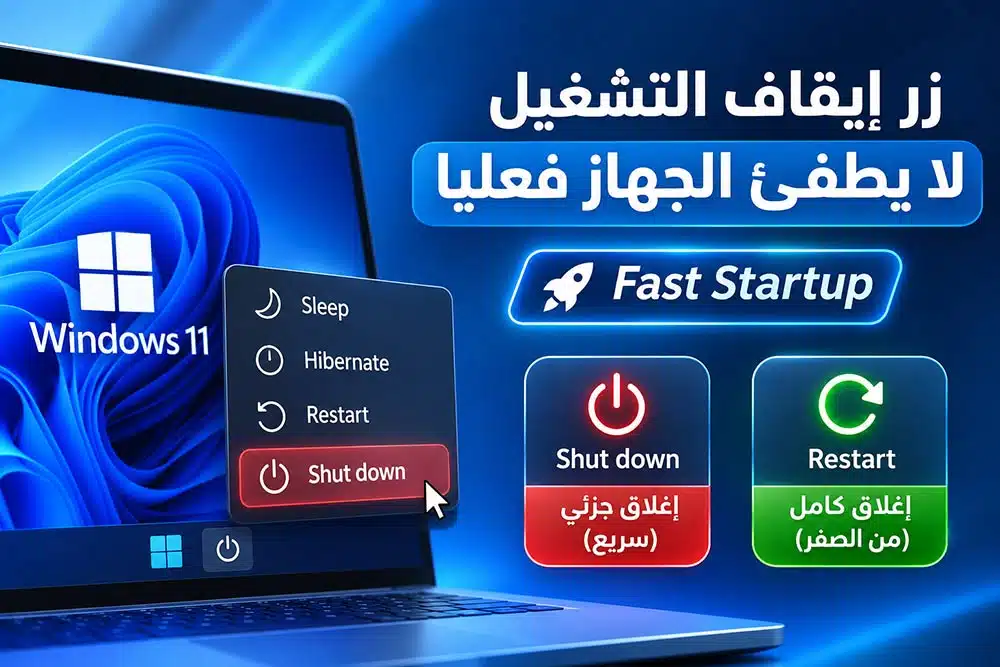
زر إيقاف التشغيل لا يطفئ ويندوز بالكامل؟ اكتشف سر Fast Startup
زر إيقاف التشغيل لا يطفئ الجهاز فعليًا
يعاني جهازك من مشكلة غريبة، فتطفئه وتعيد تشغيله في اليوم التالي،
والمشكلة ما زالت موجودة.
ثم يقول لك أحدهم: «اعمل Restart»،
فتختفي المشكلة.
كيف تكون إعادة التشغيل أقوى من الإطفاء الكامل؟
الجواب في ميزة اسمها Fast Startup.
ما الذي يحدث عندما تضغط «إيقاف التشغيل»؟
منذ ويندوز 8، تكون ميزة بدء التشغيل السريع (Fast Startup)
مفعلة افتراضيًا في أغلب الأجهزة.
عند ضغط إيقاف التشغيل، يغلق ويندوز برامجك ويسجل خروجك،
لكنه لا يغلق قلب النظام، أي النواة والتعريفات.
بدلًا من ذلك، يحفظ حالتها في ملف على القرص اسمه hiberfil.sys، ثم يطفئ الجهاز.
وعندما تشغل الجهاز في المرة التالية، يقرأ ويندوز هذه الحالة الجاهزة
بدل تحميل النظام من الصفر، فيقلع أسرع.
أي أن الإطفاء صار «نصف إسبات».
وماذا يفعل Restart؟
إعادة التشغيل لا تستخدم هذه الميزة.
هي تغلق كل شيء فعليًا، بما في ذلك النواة والتعريفات،
ثم تبدأ من الصفر.
لذلك إذا كانت المشكلة في تعريف علق أو خدمة توقفت،
تحلها إعادة التشغيل ولا يحلها الإطفاء.
تجربة بسيطة بنفسك
يمكنك التأكد من ذلك بنفسك من خلال مدير المهام.
اضغط Ctrl + Shift + Esc لفتح مدير المهام.
انتقل إلى تبويب الأداء (Performance).
اختر المعالج (CPU).
ابحث عن وقت التشغيل (Up time).
إذا كانت Fast Startup مفعلة، فقد تجد أن الرقم يشير إلى أيام كثيرة
رغم أنك أطفأت الجهاز كل ليلة.
وهذا لأن النظام لم يُغلق فعليًا بشكل كامل.
متى تسبب Fast Startup مشاكل؟
1. مشاكل لا تختفي بالإطفاء
كما ذكرنا، يكون الحل في هذه الحالة هو Restart.
2. التحديثات
بعض التحديثات تحتاج إلى إعادة تشغيل حقيقية حتى تكتمل.
3. تشغيل نظامين على الجهاز نفسه
إذا كان لديك ويندوز ولينكس، قد يجد لينكس قسم ويندوز مقفلًا
لأنه محفوظ في حالة إسبات.
4. الدخول إلى BIOS
في بعض الأجهزة قد يصعب الدخول إلى BIOS عند الإقلاع السريع.
5. بعض الأجهزة الخارجية
أحيانًا لا يتعرف ويندوز على قطعة جديدة حتى تعيد تشغيله.
كيف تطفئ الجهاز إطفاءً كاملًا مرة واحدة؟
اضغط باستمرار على مفتاح Shift ثم اختر «إيقاف التشغيل» من قائمة ابدأ.
هذا يطفئ الجهاز بالكامل لهذه المرة فقط،
دون تغيير أي إعداد.
كيف توقف Fast Startup نهائيًا؟
اكتب «لوحة التحكم» في البحث وافتحها.
اختر خيارات الطاقة.
اختر اختيار وظيفة أزرار الطاقة من القائمة الجانبية.
اضغط تغيير الإعدادات غير المتوفرة حاليًا.
أزل علامة الصح من «تشغيل بدء التشغيل السريع»
ثم احفظ التغييرات.
هل أوقفها أم أتركها؟
إذا كان جهازك يعمل على قرص SSD،
فالفرق في سرعة الإقلاع غالبًا ثوانٍ قليلة،
وإيقاف الميزة لن تشعر به بشكل كبير.
أما على الأقراص الميكانيكية القديمة HDD،
فالفرق يكون أوضح.
القاعدة البسيطة: إذا لم تواجه مشاكل، اتركها.
وإذا واجهت مشكلة غريبة، تذكر أن Restart
هو الحل الأول وليس الإطفاء.
الخلاصة
زر «إيقاف التشغيل» في ويندوز لا يعني دائمًا إغلاق النظام بالكامل.
بفضل Fast Startup يحتفظ ويندوز بجزء من حالة النظام
لتسريع الإقلاع في المرة التالية، بينما يقوم Restart
بإعادة تحميل النظام من الصفر.