تحميل برنامج Rufus 2026 لإنشاء فلاشة ويندوز USB – أحدث إصدار
تحميل برنامج Rufus 2026 لإنشاء فلاشة ويندوز USB – أحدث إصدار
يعد Rufus 2026 من أشهر الأدوات المجانية لإنشاء وحدات USB قابلة للإقلاع، حيث يمكنك استخدامه لتحويل ملف Windows ISO إلى فلاشة USB جاهزة لتثبيت نظام التشغيل على الكمبيوتر أو اللابتوب.
يتميز Rufus بسرعته وصغر حجمه وسهولة استخدامه، كما يوفر خيارات متعددة لإنشاء وسائط إقلاع متوافقة مع أجهزة الكمبيوتر الحديثة التي تستخدم UEFI، بالإضافة إلى دعم أنظمة BIOS التقليدية.
ما هو برنامج Rufus 2026؟
Rufus هو برنامج مجاني ومفتوح المصدر لإنشاء وحدات USB قابلة للإقلاع. يمكن استخدامه لإنشاء فلاشة تثبيت لأنظمة Windows وLinux وغيرها من أنظمة التشغيل التي تتوفر بصيغة ISO أو صور إقلاع متوافقة.
يستخدم البرنامج بشكل واسع عند تثبيت Windows على جهاز جديد، أو إعادة تثبيت النظام، أو إنشاء فلاشة إنقاذ وصيانة، كما يمكن استخدامه لكتابة صور ISO على وحدات USB بسرعة.
أهم مميزات Rufus 2026
مجاني ومفتوح المصدر.
حجم صغير ولا يحتاج إلى تثبيت في الإصدار المحمول.
إنشاء فلاشة Windows USB قابلة للإقلاع.
دعم ملفات ISO لأنظمة Windows وLinux وغيرها.
دعم أنظمة UEFI الحديثة.
دعم BIOS التقليدي.
اختيار نظام تقسيم القرص GPT أو MBR حسب الجهاز.
خيارات متعددة لنظام الملفات.
سرعة عالية في إنشاء وحدات USB.
واجهة بسيطة وسهلة الاستخدام.
إمكانية التحقق من بعض صور ISO قبل استخدامها.
استخدام Rufus لإنشاء فلاشة Windows 11
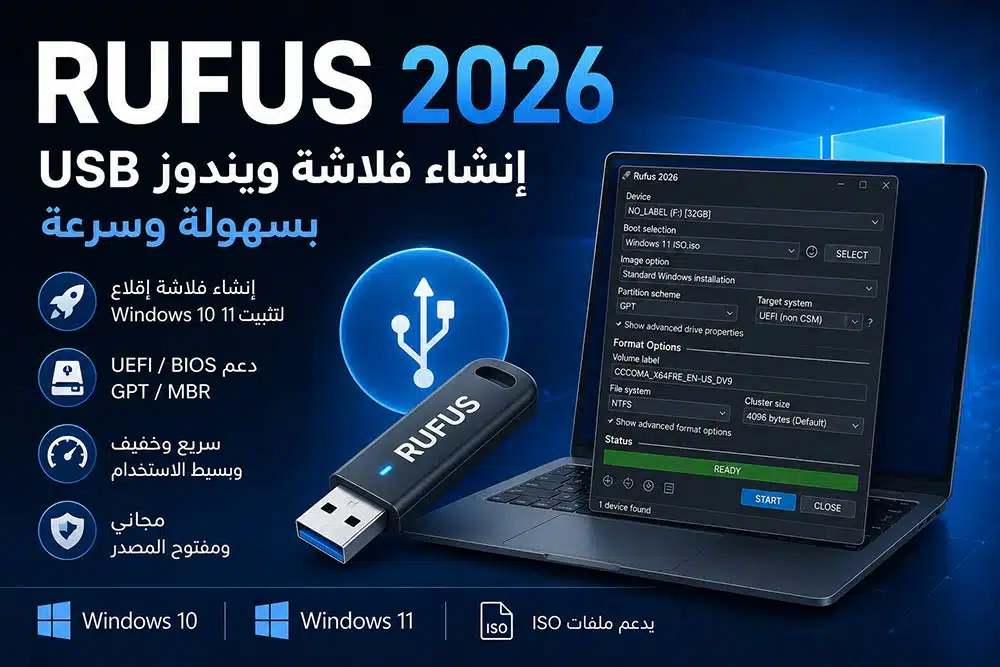
يمكن استخدام Rufus لإنشاء وحدة USB قابلة للإقلاع من ملف Windows 11 ISO. بعد تشغيل البرنامج وتوصيل الفلاشة، يتم اختيار وحدة USB المطلوبة ثم تحديد ملف ISO الخاص بويندوز واختيار الإعدادات المناسبة للجهاز.
قم بتوصيل فلاشة USB بالكمبيوتر.
شغل برنامج Rufus.
اختر وحدة USB الصحيحة من قائمة Device.
اضغط على Select وحدد ملف Windows ISO.
اختر Partition Scheme المناسب، مثل GPT للأجهزة الحديثة التي تستخدم UEFI.
راجع الإعدادات قبل البدء.
اضغط Start لبدء إنشاء الفلاشة.
انتظر حتى تكتمل العملية.
GPT أم MBR في Rufus؟
يعتمد اختيار GPT أو MBR على طريقة إقلاع الكمبيوتر. تستخدم الأجهزة الحديثة غالبًا UEFI مع أقراص GPT، بينما يمكن أن تعتمد بعض الأجهزة القديمة على BIOS مع MBR.
GPT: مناسب عادةً للأجهزة الحديثة التي تستخدم UEFI.
MBR: مناسب للأجهزة القديمة التي تعتمد BIOS أو إعدادات إقلاع متوافقة معه.
Rufus وWindows 10
يمكن استخدام Rufus أيضًا لإنشاء فلاشة USB لتثبيت Windows 10 من ملف ISO. وتتم العملية بالطريقة نفسها تقريبًا: اختيار الفلاشة، تحديد ملف ISO، اختيار إعدادات الإقلاع المناسبة ثم بدء عملية الكتابة.
خيارات تثبيت Windows في Rufus
في بعض إصدارات Rufus، قد تظهر خيارات إضافية عند إنشاء وسائط تثبيت Windows، مثل خيارات مرتبطة بمتطلبات النظام أو إعدادات حساب المستخدم. تختلف هذه الخيارات حسب إصدار Rufus وملف Windows ISO المستخدم.
يُنصح بمراجعة الخيارات بعناية قبل الضغط على Start، لأن بعض الخيارات يمكن أن تغير طريقة إعداد وسائط التثبيت أو تجربة الإعداد الأولي لنظام Windows.
هل Rufus يحذف الملفات الموجودة على الفلاشة؟
نعم، عند إنشاء فلاشة إقلاعية باستخدام Rufus يتم عادةً إعادة تهيئة وحدة USB، مما يؤدي إلى حذف الملفات الموجودة عليها. لذلك يجب نسخ الملفات المهمة من الفلاشة إلى مكان آخر قبل بدء العملية.
استخدامات Rufus
إنشاء فلاشة Windows 11.
إنشاء فلاشة Windows 10.
تثبيت Linux من USB.
إعداد وحدات USB قابلة للإقلاع.
تثبيت نظام تشغيل على كمبيوتر جديد.
إعادة تثبيت Windows.
إنشاء وسائط صيانة وإنقاذ.
كتابة ملفات ISO على وحدات USB.
لماذا يستخدم Rufus بكثرة؟
يتميز Rufus بالسرعة والبساطة مقارنة بالعديد من الأدوات الأخرى المستخدمة لإنشاء وحدات USB قابلة للإقلاع. كما أن البرنامج لا يحتاج إلى موارد كبيرة، ويوفر للمستخدم خيارات متقدمة للتحكم في طريقة إنشاء وسائط التثبيت.
متطلبات تشغيل Rufus 2026
نظام التشغيل: Windows 8 أو أحدث.
فلاشة USB مناسبة للسعة المطلوبة لملف ISO.
ملف ISO لنظام التشغيل المطلوب.
صلاحيات Administrator لبعض عمليات إنشاء وسائط الإقلاع.
منفذ USB يعمل بشكل صحيح.
معلومات برنامج Rufus 2026
اسم البرنامج
Rufus
الإصدار
2026
الفئة
إنشاء وحدات USB قابلة للإقلاع
نظام التشغيل
Windows
الترخيص
مجاني ومفتوح المصدر
الاستخدام
إنشاء Bootable USB وكتابة ملفات ISO
اللغة
متعدد اللغات
تحميل Rufus 2026
يمكنكم تحميل Rufus 2026 واستخدامه لإنشاء فلاشة USB قابلة للإقلاع لتثبيت Windows أو أنظمة التشغيل الأخرى. يفضل دائمًا تحميل البرنامج من مصدره الرسمي للحصول على الإصدار الأصلي والأحدث.
تأكد من اختيار الفلاشة الصحيحة قبل الضغط على Start.
انسخ الملفات المهمة من USB قبل البدء.
استخدم ملف Windows ISO موثوقًا وسليمًا.
تأكد من أن سعة الفلاشة مناسبة لحجم ملف ISO.
اختر GPT أو MBR بما يتوافق مع إعدادات الإقلاع في جهازك.
لا تفصل الفلاشة أثناء عملية إنشاء وسائط الإقلاع.
الخلاصة
يعتبر Rufus 2026 من أفضل الأدوات لإنشاء فلاشة USB قابلة للإقلاع، خصوصًا عند تثبيت Windows 10 أو Windows 11. وبفضل حجمه الصغير وسرعته ودعمه لخيارات GPT وMBR وUEFI، يوفر البرنامج طريقة سهلة وفعالة لإعداد وسائط تثبيت Windows.
تنبيه: إنشاء فلاشة إقلاعية قد يؤدي إلى حذف جميع البيانات الموجودة على وحدة USB، لذلك احرص على أخذ نسخة احتياطية من الملفات المهمة قبل بدء العملية.