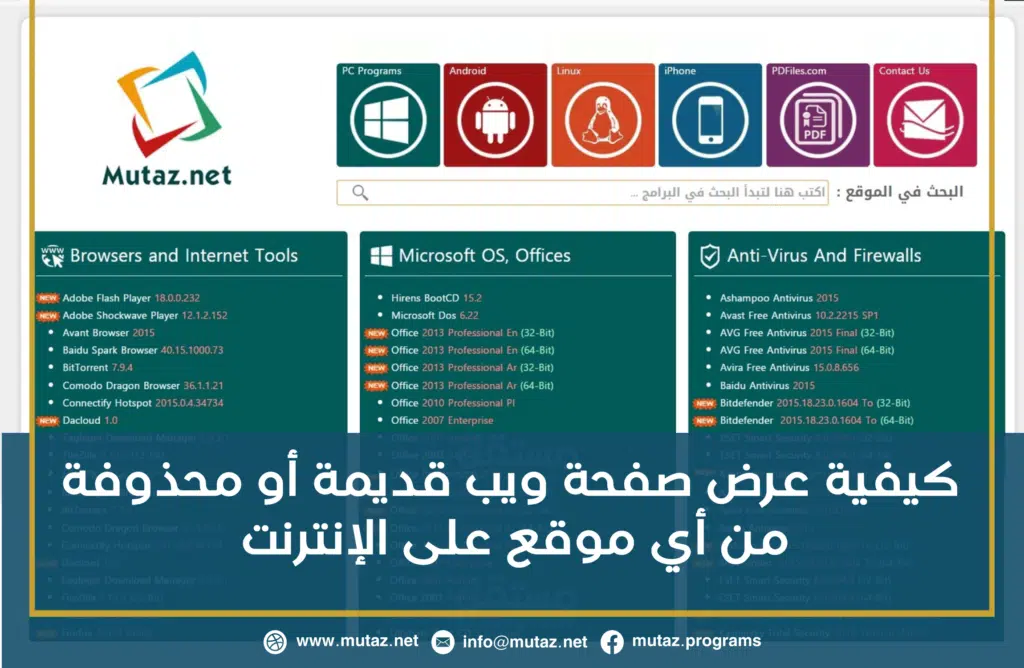
كيفية عرض صفحة ويب قديمة أو محذوفة من أي موقع على الإنترنت
هل حاولت يوماً ما فتح صفحة ويب أو موقع إلّا أنك فوجئت بأن الموقع محذوف أو متوقف عن العمل؟ أو هل احتجت يوماً ما لعرض نسخة…

لابتوبك فيه منفذان من نوع USB-C، متطابقان في الشكل تمامًا. توصل شاشة خارجية بالأول فتعمل، وتوصلها بالثاني فلا يحدث شيء. أو تشحن هاتفك بكابل فيمتلئ بسرعة، وبكابل آخر يبدو مثله فيشحن ببطء.
السبب أن USB-C اسم لشكل المنفذ فقط، وليس لما يستطيع فعله.
منفذ USB-C هو القطعة البيضاوية الصغيرة التي تدخل من الجهتين. لكن خلف هذا الشكل الموحد قد تكون هناك قدرات مختلفة جدًا:
كثير من الشركات تضع رمزًا صغيرًا بجانب كل منفذ يدلك على قدراته:
| الرمز | المعنى |
|---|---|
| البرق (صاعقة) | منفذ Thunderbolt: سرعة عالية جدًا، ويدعم الشاشات وأجهزة كثيرة عبر منفذ واحد |
| رمز DisplayPort (حرف D بداخله P) | يدعم توصيل شاشة خارجية |
| رمز بطارية أو قابس | يدعم الشحن، أو يشحن أجهزة أخرى حتى والجهاز مطفأ |
| SS أو SS 10 | منفذ USB سريع، بسرعة 5 أو 10 غيغابت في الثانية |
| لا يوجد أي رمز | غالبًا منفذ بيانات عادي، ولا تعرف قدراته إلا من المواصفات |
هنا يقع الجميع في الحيرة، لأن الأسماء تغيرت أكثر من مرة. هذا الجدول يلخص الأمر:
| الاسم التقني | الاسم التسويقي الأحدث | السرعة القصوى |
|---|---|---|
| USB 2.0 | USB | 480 ميغابت/ثانية |
| USB 3.2 Gen 1 (سابقًا USB 3.0) | USB 5Gbps | 5 غيغابت/ثانية |
| USB 3.2 Gen 2 | USB 10Gbps | 10 غيغابت/ثانية |
| USB 3.2 Gen 2×2 | USB 20Gbps | 20 غيغابت/ثانية |
| USB4 | USB 40Gbps | حتى 40 غيغابت/ثانية |
| USB4 الإصدار 2 | USB 80Gbps | حتى 80 غيغابت/ثانية |
تقنية من إنتل بالتعاون مع آبل، تستخدم شكل منفذ USB-C نفسه.
Thunderbolt 3 وThunderbolt 4 يعملان بسرعة 40 غيغابت، وThunderbolt 5 بسرعة 80 غيغابت أو أكثر.
ميزته أنه يضمن حدًا أدنى من القدرات: شاشة خارجية واحدة على الأقل، وشحن، وسرعة عالية، لذلك هو الأوضح بين كل هذه الأسماء.
حتى لو كان المنفذ في الجهازين سريعًا، فالكابل قد يكون هو الحلقة الأضعف:
عندما لا يعمل شيء على منفذ USB-C، جرّب المنفذ الآخر أولًا، ثم جرّب كابلًا آخر.
وعند شراء جهاز أو كابل، لا تكتفِ بكلمة USB-C؛ اسأل عن السرعة ودعم الشاشة والشحن.
هل حاولت يوماً ما فتح صفحة ويب أو موقع إلّا أنك فوجئت بأن الموقع محذوف أو متوقف عن العمل؟ أو هل احتجت يوماً ما لعرض نسخة…
من منّا لا يعلم توجه التطبيقات الكبيرة مثل فيس بوك يوتيوب وحتى واتساب قريباَ إلى تمكين الوضع الليلي أو ما يطلق عليه الوضع المظلم وعلى الرغم…
أهم 10 نصائح لتسريع نظام Windows الخاص بك. إذا كان الكمبيوتر يعمل ببطء، فقد تساعدك الاقتراحات التالية في تسريع الأمور. النصائح مذكورة بالترتيب، لذلك ابدأ بالنصيحة الأولى…
حاز برنامج إنترنت داونلود مانجر على شعبية كبيرة بين المستخدمين، وذلك من خلال التحميل الذكي والسريع لكافة الملفات التي يرغبون فيها سواء للتطبيقات والألعاب وغيرها من…
يعد iPhone 12 Pro Max أكبر هاتف iPhone على الإطلاق من إنتاج Apple، مع شاشة مقاس 6.7 بوصة كما يتميز الجهاز بنظام كاميرات رائع. قام فريق…
قد تجد نفسك أحياناً بحاجة لمنع بعض البرامج من استخدام الإنترنت في الويندوز، إما بسبب استهلاكها الكبير للإنترنت أو لأن وظيفتها لا تتطلّب اتصالاً بالإنترنت أساساً…