محتوى منهاج Oxford Family and Friends 2nd Edition كامل
محتوى منهاج Oxford Family and Friends 2nd Edition كامل رابط التحميل...


إذا كنت تدير أو تملك موقعاً أو تعمل في مجال تطوير المواقع، فهناك احتمال يتجاوز 90% أنك سمعت بلوحة تحكم cPanel. فهي لوحة التحكم بالمواقع الأشهر التي تزوّدها أكثر من 90% من شركات الاستضافات في العالم. ولكن لماذا تعد لوحة التحكم هذه مهمة؟ ولماذا يجب عليك فهمها وتعلّم استخداماتها؟
تعد لوحة التحكم هذه الوسيلة الأساسية لإعداد موقعك وتخصيصه وإضافة بعض الميزات له وإصلاح مشاكله. فمثلاً تمكنك لوحة cPanel من تنصيب الووردبريس، وإنشاء بريد إلكتروني تابع لموقعك، وإجراء نسخ احتياطية منه، وإنشاء subdomain، والتعامل مع قواعد بيانات الموقع، وإنشاء عمليات إعادة التوجيه Redirect، وإضافة شهادة SSL، وغيرها الكثير.
ومن خلال هذا المقال سنتحدث عن كيفية القيام بكل ذلك، ونزوّدك ببعض النصائح والحيل التي ستساعدك في إدارة موقعك وحل بعض المشاكل البسيطة التي قد تواجه كل أصحاب المواقع بشكل يومي.
هي لوحة تحكّم تزوّدك بها عادةً شركة الاستضافة لتستطيع التحكّم بالاستضافة التي اشتريتها وكل ما يتعلّق بها. أي أنها وسيلة سهلة ومبسطة موجّهة لأصحاب المواقع ليستطيعوا التعامل مع موقعهم. والسؤال هو “هل توجد لوحات تحكم غير cPanel؟”
والجواب هو نعم، يوجد العديد من لوحات التحكم وأشهرها (بعد cPanel) Plesk. وتختلف هذه الأنواع بمظهرها أساساً، ولكن المهام والأوامر التي يمكنك القيام بها متماثلة تقريباً، وتختلف أيضاً بسعرها. السعر؟
نعم، فشركة الاستضافة تشتري خدمة cPanel وتوزّعها على زبائنها. ولذا قد تلاحظ أن شركة الاستضافة تعرض ضمن ميزات الاستضافة أنها تتضمن لوحة تحكّم cPanel. وهي ميزة حقيقية لأنها أفضل لوحات التحكّم وأكثرها استخداماً وأغلاها ثمناً. كما تتم صيانتها وتحديثها بتحديثات أمنية وتحسينات متنوعة تتضمن إضافة الكثير من الميزات بشكل دوري.
حسناً، بما أنها لوحة التحكم الرئيسية فتستطيع القيام بكل ما يخطر على بالك، ومن ذلك:
حتى وإن لم تفهم بعض هذه الاستخدامات، فهي بالفعل ضرورية وقد تحتاج لها يوماً ما، لذا سنتعلمها سوياً.
تزوّدك شركة الاستضافة باسم مستخدم وكلمة مرور للوحة تحكم cPanel عند شرائك للاستضافة. وهذه المعلومات هامة جداً لأنها وسيلتك الأساسية لبناء موقعك وإصلاح أي مشكلة فيه. كما تزوّد معظم شركات الاستضافات المستخدم برابط لتحويله إلى لوحة التحكم كما في الصورة، وتسميها شركة Bluehost على سبيل المثال Advanced:
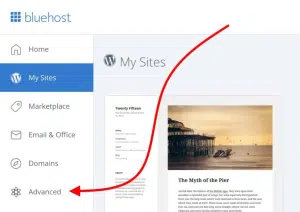
يمكنك الوصول للوحة التحكم أيضاً من خلال إضافة 2082 أو 2083 لنهاية رابط موقعك كالتالي:
https://example.com:2083
أو إضافة cPanel لنهاية رابط موقعك بالشكل التالي:
https://example.com/cpanel
أو كالتالي:
https://cpanel.example.com/
ومن ثم عليك إدخال اسم المستخدم وكلمة المرور.
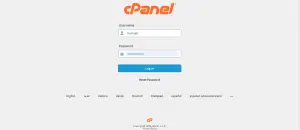
بمجرد تسجيل الدخول ستبدو لك الصفحة الرئيسية بالشكل التالي:
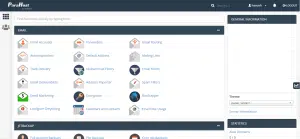
ربما تلاحظ بعض الاختلافات وقد يكون ذلك بسبب استخدام ثيم مختلفة، أو بسبب وجود بعض الاختلافات في الميزات والإضافات التي تقّدمها شركة الاستضافات.
يمكنك تغيير شكل لوحة التحكّم من خلال Change Style الموجودة عادة في الأسفل.
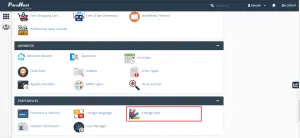
بغض النظر عن شكل اللوحة فإن هناك عدة أزرار تسهّل عليك التنقّل ضمنها، ومنها Navigation Bar الموجود في الزاوية العلوية اليمنى.
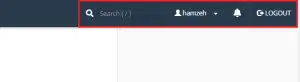
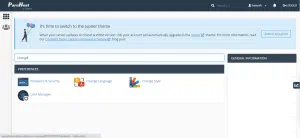
وأهم ما يتضمنه هو ميزة البحث التي تسرّع إيجاد الأمر المطلوب. يوجد شريط بحث إضافي في لوحة التحكم وهو موجود أعلاها ويعرض النتائج بطريقة مختلفة قليلاً:
بالعودة لشريط التنقل فإنه يتضمن أيضاً إعدادات الحساب. حيث يمكنك مثلاً تغيير كلمة المرور التي تستخدمها لتسجيل الدخول في لوحة التحكم، أو تغيير لغتها، أو تغيير معلومات التواصل معك، أو إعادة تعيين إعدادات لوحة التحكم بنقرة واحدة.
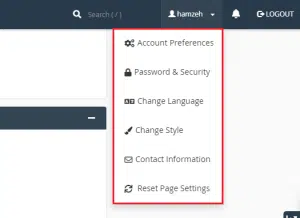
أما بالنسبة للإشعارات فتستخدمها cPanel للإشارة لأي أخبار أو تحديثات أمنية جديدة أو أي معلومات أخرى هامة. كما يمكن تسجيل الخروج من لوحة التحكم من خلال Logout.
يوجد أيضاً شريط جانبي يحتوي مجموعة من الأوامر السريعة مثل:
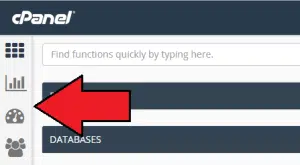
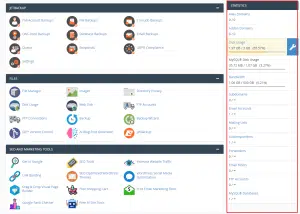
مما يساعدك في التنقل في لوحة التحكم استخدام إشارة Minimize لتصغير مجموعة الأوامر، أو جذبها وإفلاتها لتغيير ترتيبها.
ونقصد بذلك تغيير معلوماتك الشخصية وكلمة المرور. وهي أول خطوة عليك القيام بها عند تسجيل الدخول لأول مرة في لوحة cPanel. ويتم ذلك من خلال قسم Preferences.

وينصح بذلك بشدّة. عليك اختيار Password & Security لتنتقل لصفحة كالتالية:
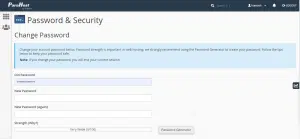
وهنا عليك إدخال كلمة المرور القديمة قبل أن تتمكن من تغييرها. كما يُنصح باستخدام Password Generator لتوليد كلمة مرور عشوائية قوية. علماً أنه سيتم تسجيل الخروج من لوحة التحكم عند تغيير كلمة المرور.
وهي خطوة هامة أيضاً، وأهم ما فيها إضافة بريدك الإلكتروني لأنه سيستخدم في استعادة كلمة المرور إذا نسيتها، كما يستخدم لإرسال معلومات هامة لك مثل عند محاولة تغيير كلمة المرور، أو قرب استهلاك كامل مساحة التخزين، أو غيرها.
يتم ذلك من خلال Contact Information في قسم Preferences ذاته. حيث تظهر الصفحة التالية:
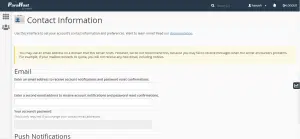
بالنسبة لبقية الخيارات في هذه الصفحة فننصحك بالحفاظ عليها مفعّلة لتنبيهك عند حدوث أي طارئ.
يمكن إنشاء حساب جديد ليتمكن الآخرون من الدخول للوحة التحكم والاستفادة من ميزاتها. يتم ذلك من خلال User Manager في قسم Preferences ذاته، حيث تظهر الصفحة التالية:
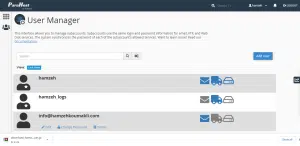
هنا يمكنك الاطلاع على كل الحسابات المنشأة في cPanel والتعديل عليها أو حتى حذفها. حيث ستلاحظ 3 رموز:
لإنشاء حساب جديد اضغط على Add User وستنتقل للصفحة التالية:
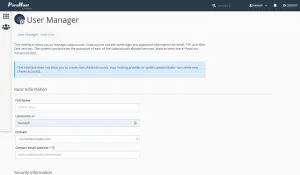
عليك هنا إضافة بعض المعلومات:
في أسفل الصفحة وفي قسم Services يمكنك إعطاء المستخدم صلاحيات مختلفة (تماماً كما شرحنا شكل الأيقونات سابقاً).
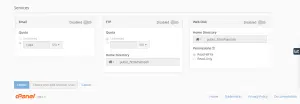
بعد الانتهاء من هذه الإعدادات اضغط Create ليتم إنشاء الحساب والعودة إلى صفحة الحسابات السابقة.
سنشرح الآن معظم الميزات الموجودة في cPanel والتي ذكرناها سابقاً، وكيفية تفعيلها والاستفادة منها.
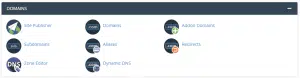
يمكنك من خلال Domains الاطلاع على النطاق (أو النطاقات) المرتبطة بلوحة تحكم cPanel هذه:
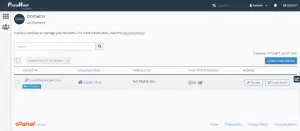
يمكن للوحة التحكم الواحدة أن تستخدم لإدارة أكثر من دومين، ويمكن ذلك من خلال خيار Addon Domains في قسم Domains ذاته. حيث تبدو الصفحة كالتالي:
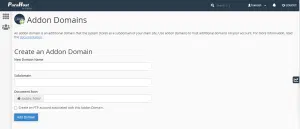
عليك هنا إضافة مجموعة من المعلومات:
أخيراً اضغط Add Domain.
علماً أن بعض الاستضافات (وحسب خطة الاستضافة) قد لا تتيح إضافة أي دومين جديد لـcPanel، أو يكون عدد الدومينات المتاح إضافتها محدود (مثلاً 10).
يمكن التعديل على الدومينات المضافة سابقاً (في حال وجودها) من خلال Modify Addon Domain الموجودة أسفل الصفحة السابقة:
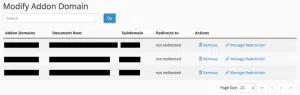
حيث يمكنك حذفها أو إنشاء عملية إعادة توجيه redirect أو غير ذلك.
إذا كنت تملك دومين مثلاً example.com فيمكنك عادةً (حسب خطة الاستضافة) إنشاء عدد غير محدود من الدومينات الفرعية Subdomains. تكمن فائدة الـSubdomains في إمكانية إنشاء أقسام تابعة للموقع ولكنها ذات هيكلية وشكل منفصل تماماً عنه. فمثلاً يمكن إنشاء مدوّنة أو متجر تابع للموقع من خلال إنشاء Subdomain، بحيث يكون عنوانها blog.example.com أو shop.example.com على سبيل المثال.
يعتبر هذا الدومين الفرعي منفصلاً تماماً عن الدومين الأصلي، خصوصاً من ناحية الـSEO. أي أن عليك بناءه وتقويته من ناحية الـSEO من الصفر.
لإنشاء دومين فرعي اختر Subdomains من قسم Domains ذاته، حيث ستفتح الصفحة التالية:
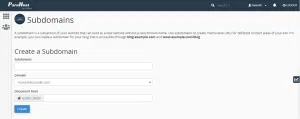
أخيراً اضغط على Create لإتمام العملية.
يمكنك أيضاً من أسفل الصفحة من خلال Modify a Subdomain التعديل على هذه الـSubdomains وحذفها أو إعادة توجيهها لروابط أخرى

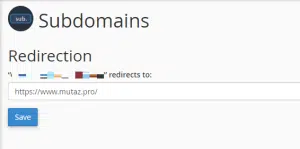
لتوجيه Subdomain لرابط آخر اضغط على Manage Redirection ثم اكتب العنوان الجديد الذي تريد توجيه الزيارات إليه كما في الصورة:
وقد أفردنا لهذا الموضوع مقالة خاصة مفصّلة.
تساعدك cPanel على تسريع عملية بناء موقعك، وذلك من خلال تنصيب الووردبريس أو غيره من التطبيقات التي تساعدك في بناء الموقع (وتُدعى بأنظمة إدارة المحتوى CMS) ومنها Joomal أيضاً.
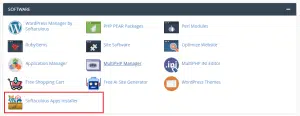
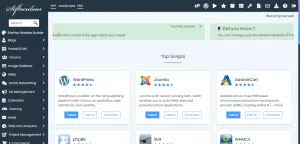
في الصفحة التالية ستجد مجموعة من الأنظمة التي يمكنك تنصيبها، وفي الشريط في أيسر الصفحة توجد أنظمة مخصصة للمدونات أو المتاجر الإلكترونية أو مواقع الألعاب وغير ذلك. ولكن يبقى أفضل خيار هو الـWordpress وJoomla.
وقد شرحنا ذلك بالتفصيل في مقال شامل يُنصح بالاطلاع عليه.
من المعروف أن الاستضافة هي عبارة عن مساحة تخزينية مخصصة لك على قرص صلب، وبالتالي فإنها تتألف من مجموعة ملفات ومجلدات. يمكنك الاطلاع على هذه المكونات من خلال قسم Files، ومن هنا أيضاً يمكنك إنشاء نسخة احتياطية من الموقع، واستخدام FTP لرفع الملفات وغيرها.
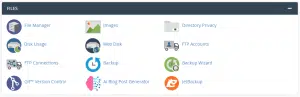
يمكنك الاطلاع على ملفات الاستضافة بطريقتين، الأولى هي File Manager والثانية هي FTP. بالنسبة للطريقة الأولى فعليك النقر على File Manager لتظهر صفحة مشابهة للتالية:
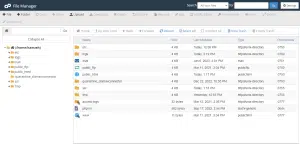
عند الوصول لهذه الصفحة يجب التعامل بحذر مع مكوناتها، لأن أي تعديل أو حذف قد يوقف الموقع عن العمل بالكامل.
والأمر هنا أشبه بأي متصفح للملفات. حيث يمكنك إنشاء مجلد جديد

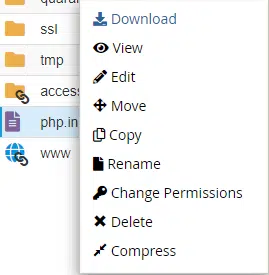
أو تنزيل أي ملف أو التعديل عليه مباشرة أو ضغطه (أو فك ضغطه) أو غير ذلك من الأوامر من خلال تحديده ومن ثم النقر بزر الماوس الأيمن عليه.
أو يمكن رفع ملف، مثل فيديو ليتمكن الآخرون من مشاهدته أو تحميله. علماً أننا لا ننصح بهذه الطريقة إذا أردت رفع ملف للتحميل، بل ننصح باستخدام إحدى خدمات التخزين السحابي، أو استخدام طريقة الرفع التقليدية في الووردبريس مثلاً إن كان الملف للعرض فقط.

قد تلاحظ عند رفع ملف كبير بهذه الطريقة أن هناك حداً للملف المرفوع لا يسمح بتجاوزه، وهو عادةً 500 ميغابايت. فكيف يمكنك رفع ملفات أكبر من ذلك
يمكن رفع ملفات كبيرة من خلال الطريقة الثانية التي تحدثنا عنها وهي استخدام حساب FTP، وهي أفضل من الطريقة الأولى.
غالباً تُرْفَق الاستضافة التي اشتريتها بحساب FTP، ويكون له غالباً نفس اسم المستخدم وكلمة المرور التي تستخدمها لتسجيل الدخول في cPanel. بكل الأحوال يمكنك الاطلاع على الحساب من خلال FTP Accounts حيث ستجده تحت Special FTP Accounts
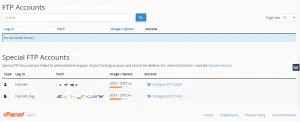
وحساب FTP الرئيسي هو الذي يمتلك صلاحية للمسار الأعلى.
يمكنك من نفس الصفحة إنشاء حساب جديد، وهذا مفيد إذا أردت منح بعض المستخدمين صلاحية لمسار محدد بعينه دون باقي الاستضافة.
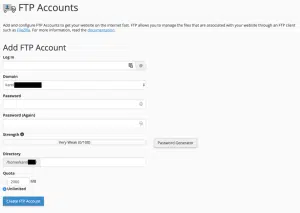
حيث يتطلب بعض المعلومات:
أخيراً اضغط Create FTP Account لإنشاء الحساب الجديد.
كيف تستفيد من هذا الحساب؟
عليك تنزيل برنامج للتعامل مع حسابات FTP، وأشهر هذه البرامج FileZilla الذي يمكنك تحميله من موقعنا بشكل مجاني. بعد تحميله أدخل اسم المستخدم وكلمة المرور والـHost والـPort (التي تجدها ضمن معلومات Special FTP Accounts)، وستظهر لك الملفات بنفس الطريقة في File Manager كما في الصورة:
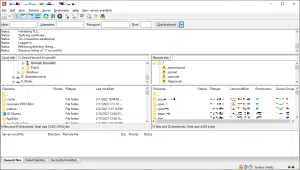
ومن هنا يمكنك تعديل ملفات الاستضافة بنفس الطريقة السابقة.
يتألف أي موقع في العالم من مجموعة ملفات Files (وهي التي اطلعت عليها في الفقرة السابقة)، وقاعدة بيانات Database (أو أكثر من قاعدة بيانات). ويمكنك الاطلاع على قواعد البيانات هذه وتعديلها من خلال قسم Databases. حيث تتيح cPanel التعامل مع قواعد بيانات من نوع MySQL وPostgreSQL.

نؤكد قبل الخوض في هذه الفقرة على ضرورة عدم تعديل أي شيء خصوصاً إذا لم تكن تعرف ما الغرض منه.
اختر MySQL Database Wizard في قسم Databases ذاته. ثم في الصفحة التالية اختر اسماً لقاعدة البيانات.
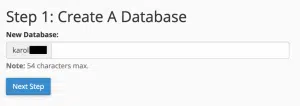
ثم أنشئ مستخدماً ليتمكن من الاطلاع على قاعدة البيانات هذه والتعديل عليها.
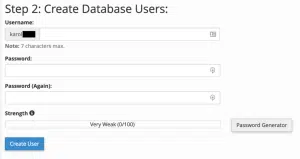
امنح المستخدم الجديد كل الصلاحيات المتاحة.
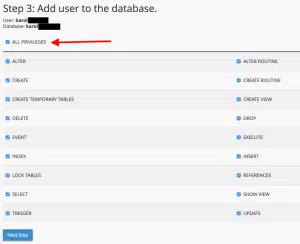
وهكذا أصبح لديك قاعدة بيانات جديدة.
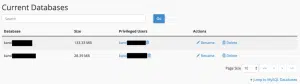
انتقل لـMySQL Databases في قسم Databases ذاته. وهنا يمكنك الاطلاع على كل قواعد البيانات في موقعك، مع إمكانية إعادة تسميتها أو حذفها أو تعديل المستخدم وكلمة مروره وغير ذلك.
يمكنك أيضاً الاطلاع على قواعد البيانات بشكل تفصيلي من خلال phpMyAdmin في قسم Databases.
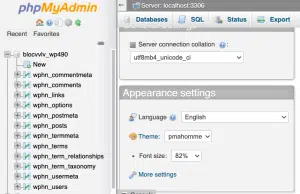
ستجد هنا مجموعة من العناصر في أيسر الشاشة وهي مجموعة الجداول في قواعد البيانات. يمكنك من هنا تصدير Export قاعدة البيانات (لإجراء نسخة احتياطية عنها) أو استيرادها Import.
وهي شهادة هامة للحفاظ على أمان موقعك، فعند تفعيلها ستلاحظ إشارة قفل مغلق بجانب رابط موقعك في المتصفح، وستجد أن رابط موقعك يبدأ بـhttps.
أما إذا لم تكن مفعّلة فسيعرض المتصفح للزائر تنبيهاً أن هذا الموقع غير آمن وينصح بعدم زيارته، وسيبدأ رابط موقعك بـhttp. كما أن ذلك قد يؤثر على الموقع من ناحية الـSEO.
لتفعيل هذه الشهادة هناك عدّة أدوات تختلف باختلاف شركة الاستضافة. فبعضها يستخدم أداة Let’s Encrypt
عند النقر على هذه الأداة وفي الصفحة التالية اختر New SSL Certificate، ثم حدد الدومين الذي تريده، واختر إما Let’s Encrypt SSL لتفعيل الشهادة في هذا الدومين فقط أو Let’s Encrypt Wildcard لتفعيل الشهادة أيضاً على الـSubdomains الأخرى.
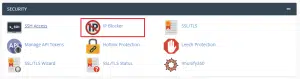
من خلال قسم Security أيضاً اختر IP Blocker
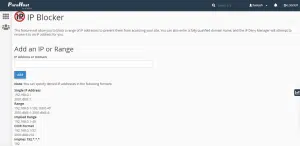
في الصفحة التالية بإمكانك حظر عناوين IP محددة من خلال استخدام أي من الفورمات المشروحة، حيث يمكنك اختيار عنوان بعينه، أو اختيار مجال من العناوين بين رقمين، أو غير ذلك.
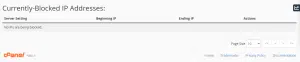
وفي أسفل الصفحة ستجد قائمة بالعناوين المحجوبة، ومن هنا يمكنك تعديلها أو حذفها.
لاستخدام الصور في الموقع هناك طريقتان رئيسيتان، وهما إما رفع الصور على السيرفر أو استخدام صور مستضافة على سيرفرات أخرى وعرضها ضمنياً في موقعك. تُدعى الطريقة الثانية بـHotlinking.
وعند استخدام الطريقة الثانية فإنك فعلياً تستهلك موارد السيرفر الآخر الذي يستضيف هذه الصورة في كل مرة يطلب أحد زوّار موقعك عرضها. وهذا يعني أن السيرفر الأصلي يتحمّل عبئاً إضافياً لا علاقة له به.
ولهذا السبب يفعّل أصحاب المواقع Hotlink Protection لكي لا يتم استغلال موارد سيرفراتهم.
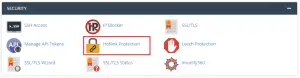
يمكنك ذلك من خلال قسم Security أيضاً، وتحديداً Hotlink Protection.
في الصفحة التالية اضغط Enable لتفعيل هذه الميزة. كما توجد بعض الإعدادات:
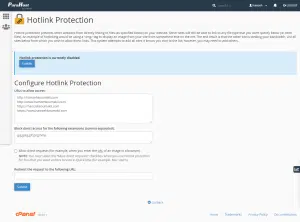
بعد الانتهاء اضغط Submit.
يمكنك ذلك من خلال Directory Privacy والطريقة موضحة بالتفصيل في مقالة سابقة.
يمكنك التعديل على سجلات DNS بما في ذلك A وTXT وCNAME وMX من خلال Zone Editor الموجودة ضمن قسم Domains.
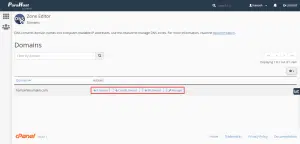
على الرغم من أن التعديل على هذه السجلات متقدم بعض الشيء إلا أننا سنشرح دورها:
علماً أن التعديل على ما سبق يحتاج لـ24 ساعة حتى يتفعّل وتظهر آثاره.
وهي خطوة هامة جداً ومفيدة، خصوصاً إذا قمت بتغيير عنوان موقعك وأردت تحويل الزوّار من الموقع القديم إلى الجديد. كما أن ذلك يساعد في تقوية الدومين الجديد من ناحية الـSEO.
شرحنا كيفية القيام بذلك من ملف .htaccess في مقال سابق. ولكننا سنشرح اليوم الطريقة الأسهل عن طريق cPanel. ابحث ضمن قسم Domains عن Redirects.
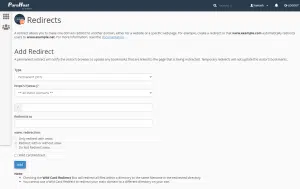
ستجد ضمن هذه الصفحة مجموعة من الخيارات:
بعد الانتهاء من هذه الإعدادات اضغط Add لإتمام العملية، وستجدها بعد ذلك ضمن قائمة Current Redirects الموجودة أسفل الصفحة ذاتها، حيث يمكنك تعديلها أو حذفها مثلاً.

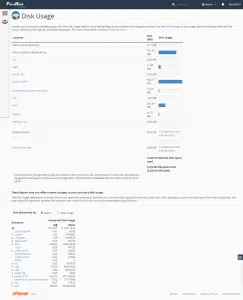
من الهام الاطلاع على ذلك بشكل دوري، لأن ذلك يساعدك في تحديد الملفات التي تشغل الكثير من المساحة، ومن ثم ضغطها أو حذفها إن لم تكن ضرورية.
كما ذكرنا في الأعلى يمكنك الاطلاع على بعض المعلومات الأساسية في ودجت Statistics. ولكن للحصول على معلومات تفصيلية اختر Disk Usage ضمن قسم Files.
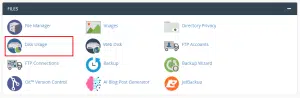
ستجد في الصفحة التالية معلومات تفصيلية عن استهلاك مساحة القرص، وفي أسفل القائمة المساحة الكلية المتاحة لك.
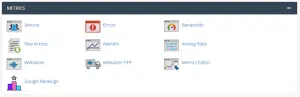
يمكنك من خلال قسم Metrics الاطلاع على إحصائيات قد تكون هامة
لا يمكن لمستخدم cPanel العادي إضافة ميزات جديدة، بل يتطلب ذلك وصولاً لـWHM.
وWHM هي اختصار لـWeb Host Manager، وهي أشبه بلوحة تحكّم لإدارة مجموعة من لوحات تحكم cPanel. أي أنها على مستوى “أعلى” من السابقة.
تملك شركات الاستضافات (أو الشخص الذي باعك الاستضافة المزوّدة بلوحة تحكم cPanel) وصولاً للوحة تحكم WHM هذه. ويمكنه إضافة ميزات أخرى للوحة تحكمك أو حذف أخرى. لذا إذا كنت تبحث عن مساعدة أو رغبت بإضافة ميزة للوحة التحكم فعليك التواصل معهم.
من أهم ميزات cPanel أن استخدامها لا يتطلب أي معرفة تقنية أو خبرة في كيفية كتابة التعليمات البرمجية. وهذا ما يجعلها أحد أهم الأمور التي يجب على أصحاب المواقع إتقانها. وفي هذا المقال شرح تفصيلي لمعظم الأوامر في لوحة تحكم cPanel. هل كنت تبحث عن شرح لإحدى ميزات لوحة التحكم هذه ولم تجده هنا؟ لا تتردد بطرح سؤالك في التعليقات.